
Всем привет! Сегодняшняя наша статья будет посвящена тем, кто хочет избавиться от своего аккаунта в Фейсбуке временно или навсегда. Да, мы будем разбирать на практике удаление, а также заморозку вашей странички.
Деактивация аккаунта через официальный сайт
Само по себе слово деактивация означает, что, если вы воспользуетесь данной функцией, то просто заморозите свою страничку и в любое время сможете восстановить доступ к ней. Как по мне, это очень удобно для тех, кто сначала рубит с плеча, а потом жалеет об этом.
И так, заходим на официальный сайт и логинимся под той учетной записью, которую хотим деактивировать. После этого нажимаем в правом верхнем углу на стрелочку (кнопка меню) и из выпавшего списка выбираем пункт «Настройки».
Открывается меню настроек с правой стороны экрана. Кликаем по пункту «Безопасность».
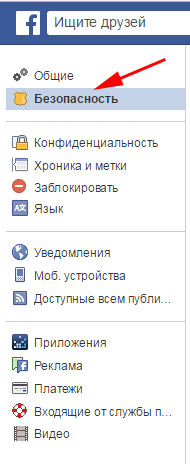
В настройках безопасности смотрим на самый последний пункт «Деактивировать аккаунт» и напротив него нажимаем на кнопочку «Редактировать».

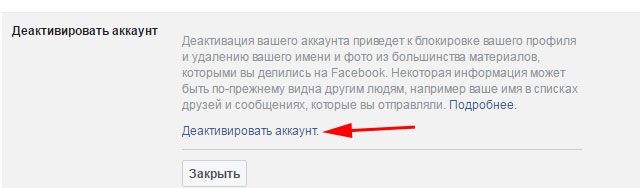
Нас открывается текст, в котором более подробно рассказывается о данной процедуре и к чему это может привести. Мы все это читаем и жмем по ссылке «Деактивировать аккаунт».
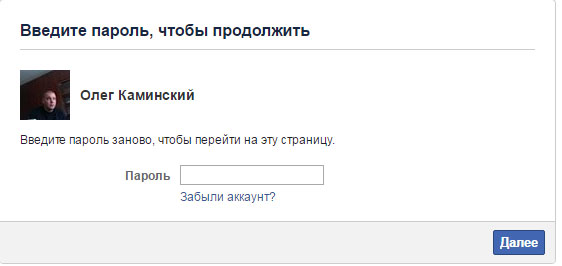
Вводим пароль, чтобы подтвердить наше действие:
В принципе и все, вам останется выполнить еще несколько простых шагов и аккаунт будет деактивирован.
Деактивация страницы с мобильного приложения на Андроид.
Если вы привыкли пользоваться приложением Фейсбука на своем смартфоне, то можно заморозить свою страничку и с него.
Заходим и слева вверху нажимаем на кнопочку меню в виде трех вертикальных полосочек

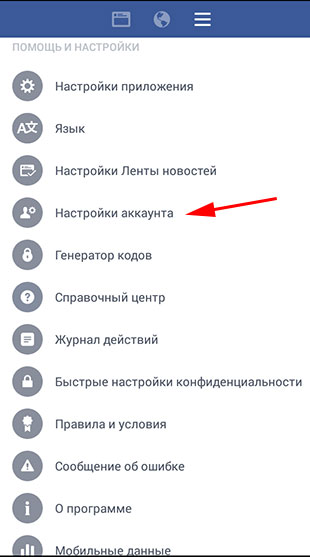
Листаем открывшейся список вниз и жмем по пункту «Настройки аккаунта»:
Потом выбираем «Безопасность»:

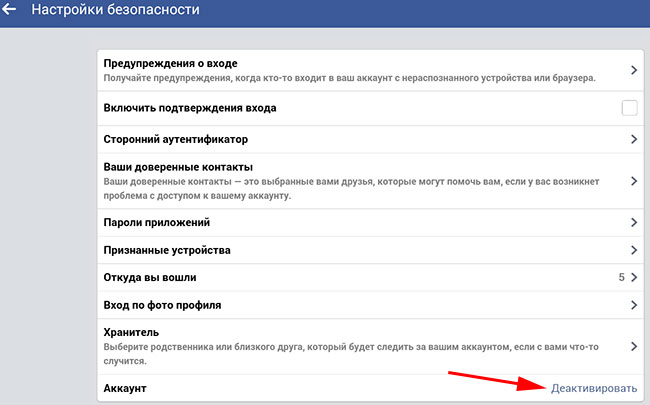
В настройках безопасности напротив пункта «Аккаунт» жмем кнопочку «Деактивировать». Далее следуйте нескольким простым инструкциям и у вас все выйдет:
Как удалить аккаунт навсегда
Если вам не подошла функция деактивации аккаунта, и вы хотите полностью избавиться от своей странички, то в таком случае настройки страницы вам не помогут. Такой функции там попросту нет. Ссылка на удаления своего аккаунта полностью и бесповоротно представлена на страницах техподдержки самого фейсбука.
Я могу также предоставить ее вам.
На чтение 6 мин. Просмотров 239 Опубликовано 04.08.2018
Сегодня мы попробуем разобраться, . Это одна из самых популярных социальных сетей, в которой зарегистрированы многие пользователи. Но нередко владельцы аккаунтов принимают решение отказаться от него и удалить. Причины могут быть разные: кто-то руководствуется сугубо личными мотивами, другие не могут разобраться в довольно сложном интерфейсе, третьи сталкиваются с агрессивной публикой и стараются найти более доброжелательное место. К сожалению, удалить страницу не всегда легко. Мы разберёмся в чём различие между деактивацией и полным удалением, а также уточним, как удалить бизнес-страницу.
Как удалить страницу в «Фейсбук»
Следует только в том случае, если вы уверены, что больше она точно не понадобится. Разработчики предусмотрели период в 14 дней, в течение которых у владельца аккаунта есть возможность отказаться от своих намерений. Затем все данные о пользователе будут удалены без возможности восстановления.
Следует учесть, что в течение двух недель, которые даны на раздумье нельзя осуществлять вход в аккаунт и из совмещённых приложений. Например, игр, которые привязаны к профилю или других сервисов, которые пользователь использует с привязкой. Если вход будет осуществлён, страница в соцсети будет автоматически восстановлена и доступна во всех направлениях. Придётся инициировать удаление с самого начала.
А теперь более подробно разберёмся, как удалить страницу на «Фейсбук». Советуем предварительно сделать копию важных данных из соцсети, вернуть их после полного удаления не получится.

В результате вы перестанете быть пользователем социальной сети Facebook. Полностью данные будут удалены, спустя примерно 3 месяца. При этом ваши публикации на стенах других пользователей и сообщения в их переписке останутся.
Что такое деактивация и чем она отличается от удаления
Разработчики социальной сети в первую очередь предлагают пользователю не горячиться и всего лишь на некоторое время деактивировать свою страницу. В чём же разница? В первую очередь, это возможность в любое время вернуться и продолжить пользоваться ресурсом без лишних затруднений.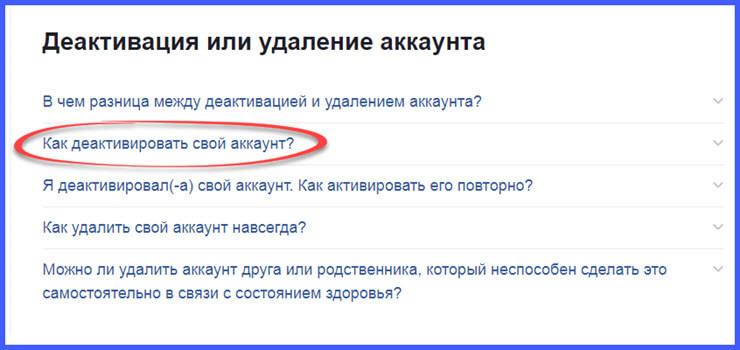
Деактивация позволяет сохранить доступ к и продолжить общение с нужными людьми. Собственно говоря, это отличный вариант немного отдохнуть от надоевшего ресурса и подумать, а действительно ли необходимо полное удаление профиля. При этом в промежуток пока профиль будет деактивирован он перестанет появляться в результатах поиска и вовсе не будет доступен другим пользователям. Все материалы, в которых отображается ваше фото и имя, будут выставлены без последних данных (речь идёт о возможных репостах).
Чаще всего вместо того, чтобы решать,
как удалить страницу в «Фейсбук»
достаточно её просто деактивировать. Алгоритм деактивации схож с процессом удаления. Необходимо авторизоваться в собственном профиле и перейти в раздел «Помощь». В меню управления аккаунтом выбираем «Деактивация и удаление» и в открывшемся окне нажимаем команду «Деактивировать». Чтобы подтвердить намерения придётся вновь указать пароль, использующийся для входа на страницу. В некоторых случаях система может запросить дополнительно ввести код с картинки, чтобы убедиться, что вы реальный пользователь.
Также деактивацию можно выполнить из раздела настроек профиля. Для этого необходимо перейти в раздел общих конфигураций и выбрать «Управление аккаунтом». Затем во вкладке аккаунт найдите команду «Деактивировать» и выполните необходимые для подтверждения действия.
После этого вашу страницу не увидит никто, кроме администраторов социальной сети. При этом возможность общения в «Мессенджере» сохранится, напротив ваших сообщений все так же будет находиться выбранный аватар. После деактивации можно в любой момент вернуть страницу в штатный режим, для этого достаточно просто осуществить вход под своими авторизационными данными и подтвердить намерения через телефон или привязанную электронную почту.
Как избавиться от бизнес-страницы

Этот вопрос также волнует многих, поэтому поможем разобраться и в нём. В связи с тем, что страница не является полноценным аккаунтом, а лишь его дополнением, то и удалить её не составит труда. Здесь опять же есть два направления, владелец может удалить страницу или просто снять её с публикации. Оба варианта довольно легки в исполнении.
- Чтобы удалить объект войдите в свой аккаунт в социальной сети и откройте бизнес-страницу. В меню общих настроек последней спуститесь до самого низа выпадающего списка и найдите команду «Удалить». Подтвердите намерения, и страница немедленно пропадёт из общего доступа, она останется видимой только для администраторов соцсети.
- Для того чтобы снять страницу с публикации также перейдите в её настройки от лица владельца и в разделе статус страницы нажмите команду «Редактировать». Переместите галочку на пункт «Страница снята с публикации» и сохраните изменения.
В чём разница между этими двумя пунктами? В первом случае все данные страницы будут удалены через две недели, во втором вы сможете в любое время снова опубликовать бизнес-страницу и сделать её видимой для других пользователей.
Как удалить чужой аккаунт

Нередко пользователи задаются вопросом, как удалить страницу из «Фейсбук» если она принадлежит другому пользователю. Фактически если вы знаете авторизационные данные аккаунта и имеете доступ к привязанному телефону и почте, то выполнить нужные действия можно опираясь на вышеописанный алгоритм.
Если доступа нет, но вы считаете, что ваш родственник или знакомый по ряду причин не может больше пользоваться своей страницей, то есть вариант и на этот случай. В первую очередь вопрос касается возрастных ограничений. Политика использования имеет ограничение для детей не достигших 13 лет. Если вы знаете, что ресурсом пользуется человек младше этого возраста, достаточно сообщить об этом в поддержку и после проверки аккаунт пользователя будет удалён автоматически.
Если вопрос касается человека, попадающего в возрастные рамки, то следует подать заявку. В зависимости от ситуации (потеря дееспособности, потеря доступа к аккаунту или смерть пользователя) поддержка сообщит, что можно предпринять и какие дальнейшие действия требуются от обратившегося.
Функционал работы социальных сетей должен иметь опцию удаления профиля. Иначе их было бы так много, что ID-ы пользователей стали бы занимать десятки символов, а полных тёзок стало бы огромное количество. Также иногда случается, что просто изменить информацию в старом профиле недостаточно, нужно именно зарегистрироваться заново. Поэтому я чувствую свой долг рассказать всё про удаление аккаунта Facebook.
Можно ли удалить аккаунт Facebook?
Как я уже писала выше, удаление аккаунта Facebook – необходимость социальной сети. Без неё упорядоченный каталог пользователей ФБ превратился бы в мусорную кучу. Другое дело, что есть свои нюансы, и избавиться от профиля можно по-разному. Это не ВКонтакте с его одной кнопкой «удалить страницу», после которой остаётся время для восстановления.
Если удалить аккаунт, его можно будет восстановить?
- Временный.
- Постоянный.
В первом случае вы легко когда угодно сможете вернуть себе профиль. А во втором, естественно, он будет потерян навсегда. О том, как осуществить обе эти возможности и как восстановить страницу, я вам расскажу немного ниже.
Пошаговая инструкция, как удалить аккаунт Facebook
Для начала поговорим о . Зачем она вам нужна – решайте сами. Лично я, если удаляю профиль ненадолго, то только чтобы привлечь чьё-то внимание. Иного применения этому я придумать не могу, вот такая я мелочная. Рассмотрим оба варианта: временная деактивация и удаление страницы навсегда.
Деактивация страницы
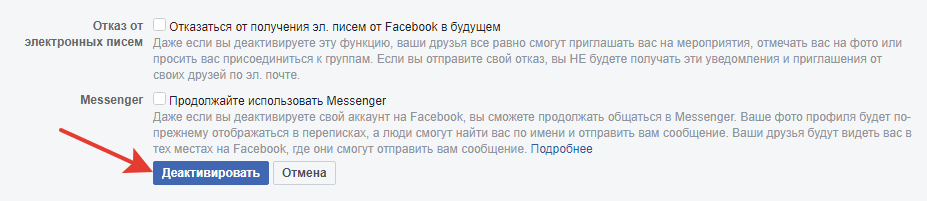
Чтобы на время деактивировать свою страницу, выполните следующее:
- В правом верхнем углу находим треугольник рядом с иконкой вопроса. Затем кликаем пункт «Настройки».

Удаление страницы
Этот способ подразумевает полное стирание данных пользователя с серверов. Поэтому будьте внимательны, но не торопитесь скачивать все данные заранее.
Почему? Поясню ниже:

Способы восстановить удаленный профиль
Если вы удалили страницу по второй инструкции, вернуть ничего не получится. Этот способ удаления необратим. Но вот если вы просто деактивировали страницу, для восстановления достаточно будет просто войти в онлайн.
Итак, удаление страницы – необходимая функция любой социальной сети. И Фейсбук позволяет как на время отключить профиль, так и полностью стереть все свои данные с их серверов. Насколько эта система лучше или хуже тех, к которым мы привыкли больше, размышлять я не буду, потому что удобство есть и там и там.
Социальные сети – одно из величайших изобретений XXI века. С его помощью люди могут свободно общаться, читать последние новости и пр. Но есть и обратная сторона медали. Соцсети забирают много времени. Некоторые люди настолько зависимы от социальны сетей, что они часами залипают в Facebook. Из-за этого сильно снижается продуктивность и нормально работать или учится становится невозможно. В таком случае стоит задуматься о том, как на Фейсбук удалить страницу.
Перед тем как удалиться из Фейсбука, вы должны понимать, что соцсеть поддерживает два типа удаления. Первый – деактивация. По сути, это временное удаление аккаунта. Если вы провели деактивацию, то ваш профиль становитья недоступным. При этом часть информации о вас сохраняется. Вероятнее всего загруженные фото будут утеряны, тем не менее на страничке сохранятся персональные данные (имя, фамилия, список групп и пр.). Благодаря этому деактивированный аккаунт можно восстановить в любой момент.
Свою страницу в Фэйсбуке можно удалить полностью. В этом случае вся информация о вас будет утеряна. Полностью удаленная страничка процессу восстановления не подлежит.
Деактивация
Перед тем как временно удалить аккаунт в Facebook, вы должны авторизоваться в соцсети. Сделав это, руководствуйтесь следующей инструкцией:

Полное удаление
Перед тем как в Фейсбуке удалить страницу, необходимо войти в свой аккаунт. После этого перейдите по этой ссылке . Чтобы удалить себя из Фэйсбук cделайте следующее:

Заметьте, что аккаунт, подлежащий удалению без восстановления, исчезнет не сразу. Все данные будут удалены спустя 14 дней. Такой срок администрация дает для того чтобы вы могли хорошенько обдумать свое решение перед тем, как навсегда удалиться из Фейсбука. Что касается поисковых систем, то они перестанут отображать ваш аккаунт спустя 90 дней после удаления. То есть от вашего профиля не останется ни малейшего следа.
Удалить Facebook с телефона
Удалить страницу в Фейсбук навсегда с мобильного телефона невозможно. Подобной функции в официальном приложении не реализовано. Тем не менее с помощью смартфона можно временно удалить (т.е. деактивировать) профиль. Это может быть полезно, если вам срочно понадобилось скрыть личные данные. Перед тем как временно удалиться с Facebook вам понадобится официальный мобильный клиент соцсети. Как правило, он установлен на смартфонах по умолчанию. Если у вас нет приложения, то вы можете скачать его с Play Market (для Андроид смартфонов) или AppStore (для устройств, работающих на iOS) совершенно бесплатно.
Установив и активировав приложение Facebook на своем смартфоне, используйте следующее пошаговое руководство:

Если вы желаете распрощаться со своим профилем в Фэйсбук раз и навсегда, то в таком случае вам понадобится стационарный компьютер.
Удалить мобильное приложение
Как уже упоминалось выше, на большинстве мобильных устройств Фэйсбук установлен по умолчанию. Тем не менее это не всегда желательно. Большинство жителей СНГ предпочитают использовать российские соцсети (ВКонтакте, Одноклассники и пр.). Соответственно, для таких людей актуален вопрос как удалить Фейсбук с телефона. А делается это очень просто:

В результате вышеописанных манипуляций мобильная программа будет удалена, благодаря чему на вашем телефоне появится немного свободной памяти.
Трудно представить современного человека без социальных сетей. Тем не менее иногда приходится отказываться от них. Например, из-за нехватки времени. Ниже мы расскажем о том, как удалить "Фейсбук" с телефона. Можно ли вообще это сделать? И что потребуется для воплощения идеи в жизнь? Если следовать предложенным указаниям, получится справиться с поставленной задачей всего за несколько минут.
Шансы на успех
Как удалить "Фейсбук" с телефона? Можно ли это сделать? Каждый пользователь способен удалиться из данной популярной социальной сети в любое время и удобным ему способом. Неважно, через телефон, планшет или компьютер. Но как удалиться из Facebook?
Этапы
Стоит запомнить, что изучаемый вопрос можно разделить на несколько частей. Чтобы ответить, как навсегда удалить "Фейсбук" с телефона, придется:
- Удалить данные профиля в социальной сети. Не стоит путать этот прием с временной деактивацией.
- Избавиться от одноименного приложения на мобильном устройстве.
Лишь после этого можно будет с уверенностью говорить о том, что пользователь полностью избавился от анкеты в Facebook.
О деактивации
С мобильных платформ человек сможет только деактивировать свою анкету. Полное удаление возможно лишь при помощи браузеров или компьютеров.

Как удалить "Фейсбук" с телефона? Для деактивации анкеты необходимо:
- Открыть программу Facebook.
- Пройти авторизацию в системе под своим логином и паролем.
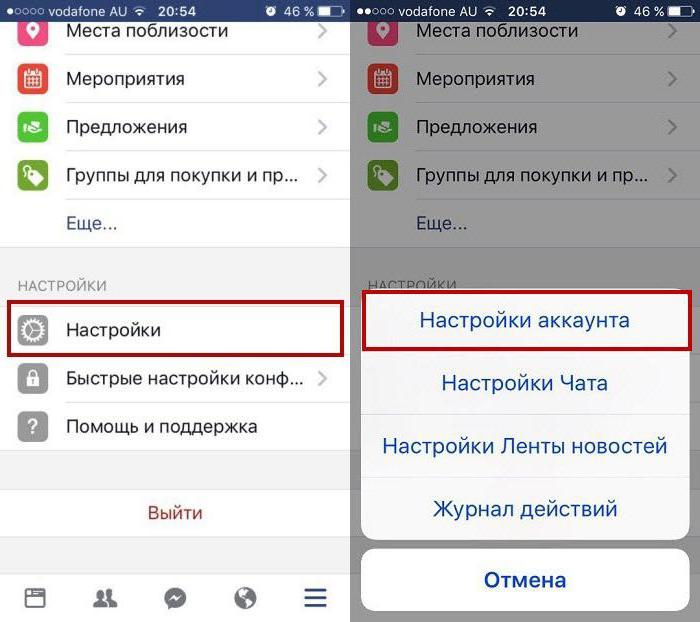
- Нажать на кнопку "Меню" в правом верхнем углу окна.
- Открыть "Настройки аккаунта".
- Прейти в блок "Безопасность".
- Кликнуть по строчке "Аккаунт".
- Нажать на "Деактивировать".
- Подтвердить запрос.
Перечисленные шаги в любом случае помогут воплотить эту идею в жизнь. Но как удалить "Фейсбук" с телефона? Что для этого потребуется?
Удаление профиля
Как уже было сказано, мобильное приложение Facebook не позволяет работать с удалением профиля. Но это не значит, что с телефона провести операцию не получится.
Достаточно воспользоваться любым мобильным браузером. Если работать с подобным софтом, то ответить, как удалить страницу в "Фейсбуке" с телефона, будет проще простого.
Действовать предлагается следующим образом:
- Открыть facebook.com.
- Войти в свою анкету.
- Нажать на стрелку в правом верхнем углу окна.
- Зайти в подменю "Настройки".
- Перейти в блок "Общие".
- Кликнуть по гиперссылке "Запросить удаление аккаунта".
- Указать причину ухода из социальной сети.
- Нажать на кнопку "Ок".
- Ввести пароль для подтверждения действий. Речь идет о тайной комбинации для входа в анкету.
- Напечатать в специальном окне текст с капчи.
- Щелкнуть по кнопке "Отправить".
На этом этапе можно расслабиться. Почти все необходимые операции сделаны. Основная задача исполнена - профиль удален из системы. Теперь стоит заняться от одноименной программы.
От приложения
Как удалить аккаунт "Фейсбука" с телефона навсегда? Ответ на этот вопрос больше не доставит никаких хлопот. Мы рассмотрели несколько распространенных приемов деактивации профиля в социальной сети. Теперь каждый сможет сам решить, что ему подойдет. Далеко не всегда требуется полное удаление профиля. И тогда поможет именно временная деактивация. Ее проводят как через мобильные приложения, так и при помощи браузеров.
Как навсегда удалить "Фейсбук" с телефона? Например, с "Андроида"? Сделать это поможет менеджер приложений. Без него обойтись будет трудно.
Как только соответствующий софт появится у пользователя, ему предстоит:
- Запустить файловый менеджер.
- Зайти в раздел "Приложения".
- Отыскать там "Фейсбук".
- Нажать на кнопку "Удалить".
- Подтвердить подачу запроса.
Если перед этими действиями не удалять профиль через вход в социальную сеть, то вследствие проведенной операции получится избавиться только от официального приложения для Facebook. Анкета пользователя останется нетронутой.
Ускоренный режим
Аналогичным образом можно избавиться от соответствующей программы на iOS. Достаточно воспользоваться менеджером приложений.
Как удалить страницу в "Фейсбук" с телефона? Некоторые предпочитают пользоваться ускоренной деактивацией.
Для нее потребуется:
- Открыть в браузере страничку соцсети.
- Нажать на кнопку "Удалить аккаунт".
- Ввести пароль от профиля в выбранной социальной сети.
- Нажать на кнопку "Ок".
Вот и все. Отныне понятно, как удалить "Фейсбук" с телефона или компьютера. С этими задачами справится даже школьник.
Заключение
Мы выяснили, как можно избавиться от своего аккаунта на Facebook. Сделать это не составляет труда. И если следовать предложенным вашему вниманию указаниям, пользователь справится с задачей всего за несколько минут.
Чем же отличается полное удаление анкеты от деактивации? В первом случае восстановить профиль на Facebook не получится. Данные профиля будут удалены безвозвратно. Но человек всегда сможет вновь зарегистрироваться в системе.
Деактивация подразумевает временное отключение анкеты. В этом случае каждый пользователь сможет восстановить доступ к своей анкете тогда, когда ему это потребуется. Достаточно просто войти в профиль, используя логин и пароль.