
Очень часто возникает проблема неточной печати. Сопоставив размеры в программе и в распечатках, видно, что они различаются на пару миллиметров. Происходит это из индивидуальных особенностей принтеров. Несмотря на малую величину, этой погрешности быть не должно и она должна исправляться.
Как распечатать выкройку в натуральную величину без погрешностей.
Продолжаем работу на старом шаблоне с выкройкой. Но лучше создать новую, чтобы лучше разобраться. Итак:
1.Создаем новый документ и задаем начальные параметры.
2.Делаем два слоя – «Формат» - «Слои».
3.Создаем рамку нашего формата – А4.

4.Добавляем внутрь рамки еще одну, но на 1 сантиметр меньше.

5.Теперь копируем рамку, соединяем за крайний левый угол с верхней границей, как показано на изображении:

6.Такие же действия проделываем и для нижней границы:

На этом построение закончили. На тот слой, который по умолчанию, переносим выкройку.
1.Задаем настройки печати. Под чертежом находим «Модель» - «Диспетчер параметров листов».

2.Нажимаем «Создать», задаем имя и устанавливаем нижеописанные настройки:

3.«ОК» - «Применить к листу».
4.Жмем Ctrl +Р для быстрой печати.
5.Берем рамку первого листа по границе формата А4.

Вам необходимо распечатать на своем принтере или сохранить у себя на компьютере одну из которая понравилась?
Следуйте пошаговым инструкциям приведенным в этой статье и у вас все получится.
Это не сложно!
Выбрали выкройку, кликните по ней (кликать можно по изображению и по названию статьи, результат будет один и тот же) статья откроется в новом окне.

Чтобы подготовить выкройку к работе, кликните по схеме, расположенной в конце статьи или по ссыле "Выкройка" и выкройка откроется в новом окне.

Распечатайте на принтере листы выкройки и соедините их в соответствии со схемой. На первом листе печатается схема (порядок) соединения листов выкройки. Картинка для распечатывания выкройки отличается в зависимости от использованого вами интернет браузера. Мы используем Google Chrome.

Обязательно проверьте соответствие масштаба. На распечатанном листе с изображенным квадратом 10х10 см стороны 10 см должны соответствовать именно 10-ти сантиметрам. Для этого в настройках принтера установите масштаб печати документа 100% (без масштабирования).

Если в предлагаемой выкройке присутствует не один размер, определяете нужный для вас размер и вырезаете.
Можно приступать к созданию своего очередного шедевра. Перед тем как кроить еще раз проверьте на соответствие ваши мерки с параметрами выкройки. При необходимости подкорректируйте выкройку и только после этого приступайте к раскрою, не забыв дать припуски на швы , а также дополнительные припуски в тех местах, где возможны уточнения при примерке.
Сметав детали, примерьте изделие, внесите все необходимые поправки и приступайте к шитью.
Желаем Вам, чтобы каждая сшитая Вами вещь была лучше предыдущей. У вас все получится! Творите и наслаждайтесь результатами своего творчества.
Ваши пожелания и предложения оставляйте в комментариях к конкретной статье. Мы обязательно их рассмотрим.
Следите за новостями сайта, и вы всегда будете в курсе событий.
Привет. Здесь находятся три видео о том, как распечатать выкройку из Автокад, в натуральную величину на листах формата А4 на принтере или в pdf файл.
Я сказала в названии статьи что это будет быстро и просто. В дальнейшем да. Выполнив предварительную подготовку один раз, процесс печати будет для вас, как и для меня сейчас, простым.
В рутинных повторяющихся процессах: подготовка, быстрота, минимум затрат – признаки профессионализма. Они помогают нам экономить время для других важных дел.
Первый ролик: подготовка
В Автокад есть инструмент БЛОКИ. Смысл в том, чтобы любой набор примитивов сохранить как единый неделимый блок, поместить ссылку блока на панель и использовать в любом файле по необходимости.
Примером могут служить блоки окон и дверей. Проектировщик может начертить окно один раз, сохранить это окно как блок, задать ему динамическое свойство растягивание, чтобы можно было менять ширину окна. И использовать в каждом своем чертеже по необходимости.
Этот замечательный функционал я буду использовать для печати своих выкроек одежды.
В первом ролике я нарисую сетки из прямоугольников размером формата А4. Сохраню сетки как блоки. И помещу ссылки этих блоков на палитру, чтобы из любого файла иметь возможность их использовать.
Печать выкроек из Автокад часть 1.
Второй ролик: подготовка готовой выкройки к распечатке.
Чтобы убедиться в правильности построения основы юбки, я сделаю черновой макет юбки.
Макет служит для устранения дефектов построения, которые выявятся уже на фигуре. Шьется макет из простой недорогой ткани, которая держит форму (бязь, ситец).
Во втором ролике я построю припуски для шитья на основе юбки. Наложу на чертеж сетки для печати.
Печать выкроек из Автокад часть 2.
Третий ролик: печать
В третьем ролике я покажу как распечатать выкройку на принтере, либо сохранить в pdf подготовленный чертеж. Как собрать распечатанную выкройку после распечатки.
Печать выкроек из Автокад часть 3.
- Принтер dopdf-7 скачать установщик
- PDF_Architect_4 скачать установщик
Чтобы не устанавливать программу PDF Architect на своем компьютере, можно воспользоваться сервисами онлайн, которые сейчас предоставляют возможности модификаций пдф документов. Например вот этот сервис поможет собрать несколько файлов в один, пронумеровать листы и многое другое.
Как распечатать и склеить выкройку GRASSER /подробная инструкция:Перед тем как распечатывать выкройку вам необходимо проверить настройки принтера. Это необходимо сделать для того, чтобы при печати не исказились размеры выкройки.
ВСЕ ЭТАПЫ ПЕЧАТИ И СКЛЕИВАНИЯ ВЫКРОЙКИ МЫ РАССМОТРЕЛИ В НАШЕЙ ВИДЕО-ИНСТРУКЦИИ
В вашем браузере отключен JavaScript
ЭТО ВАЖНО! Наши выкройки проектируются с помощью двух профессиональных программ САПР. После конвертации в pdf файлы выкроек из двух программ имеют различия по масштабу печати.
Поэтому у нас есть две схемы печати, которые мы подробно рассмотрим в этой инструкции.
СХЕМА ПЕЧАТИ 1. Тестовый квадрат.
СХЕМА ПЕЧАТИ 2. Тестовый квадрат №2.
ВАЖНО! Обращаем ваше внимание - всегда распечатывайте квадрат перед печатью выкройки! Используйте только тот тестовый квадрат, который прилагается к вашей выкройке в заказе.
СХЕМА 1. Печать по «Тестовому квадрату» - Test_kvadrat_grasser.pdf
При покупке в письме вы получили 2 файла в формате pdf. Один файл называется «Test_kvadrat_grasser.pdf». Второй файл непосредственно с выкройкой. Откройте файл «Тестовый квадрат» и выберете в меню команду «Печать».
Выберете в списке нужное устройство для печати.
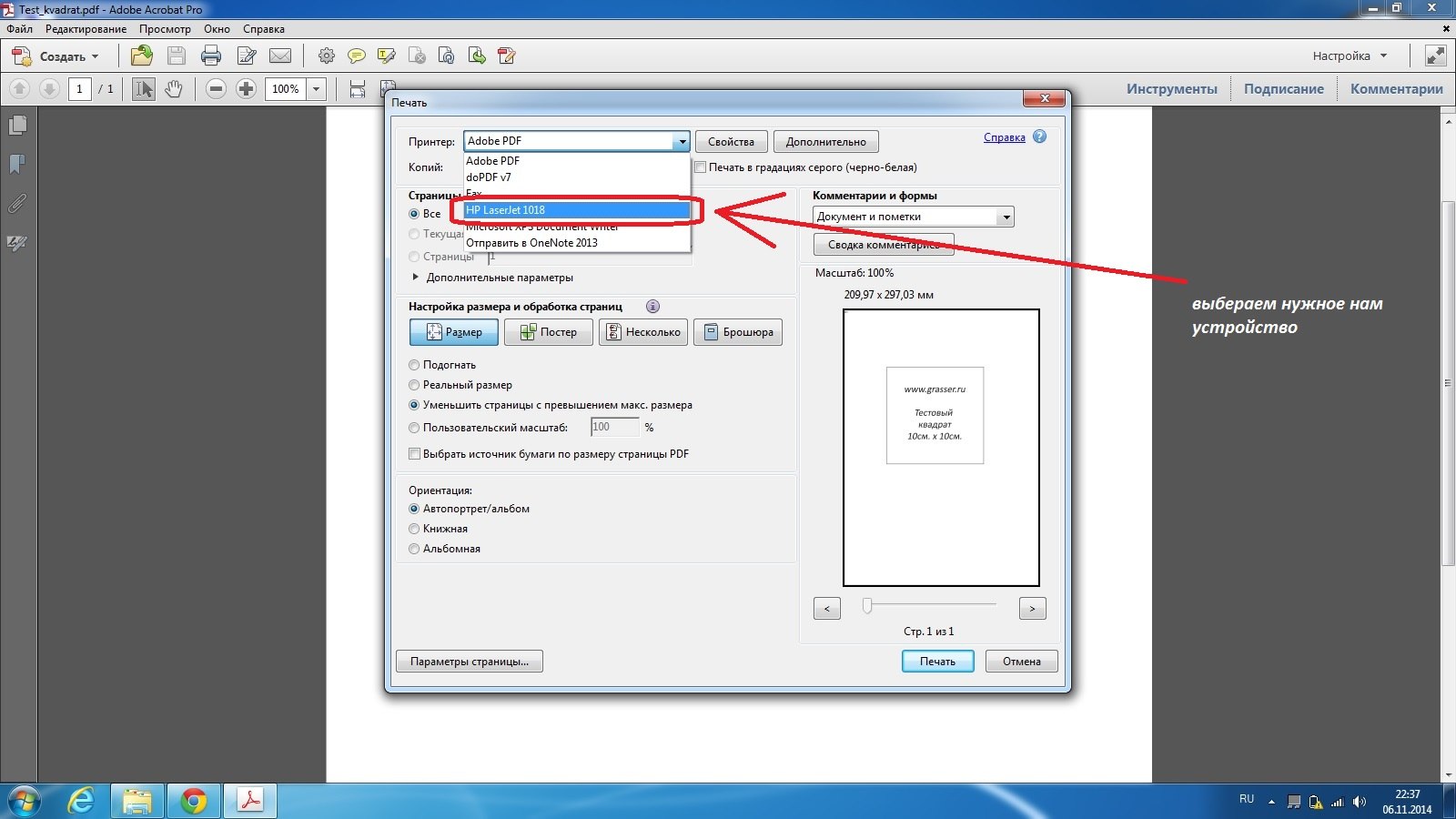
В меню настроек принтера выберете либо «Подогнать» либо «Уменьшить страницы с превышением макс.размера». В настройках «Ориентация» нужно выбрать «Автопортрет/альбом»

Распечатайте тестовый квадрат с этими настройками. Измерьте линейкой стороны квадрата. Если стороны равны 10 см на 10 см., то в этом случае можно открывать файл с выкройкой и с такими же настройками распечатывать листы с выкройкой. Если стороны квадрата не равны 10 см. на 10 см., то нужно вернуться в настройки и поменять их на «пользовательский масштаб 95%».

Скорее всего с данными настройками у вас все должно получится, и можно печатать выкройку. Однако, если и в этом случае стороны тестового квадрата не будут равны 10 на 10см., то нужно будет менять настройки масштаба в том месте, где показано на фото, до тех пор пока стороны вашего тестового квадрата не будут равны 10 см., после этого запомнить цифру масштаба и с ними распечатать листы выкройки. При печати последующих выкроек всегда проверяйте настройки принтера и печатайте тестовый квадрат.
СХЕМА 2. Печать по тестовому квадрату № 2. - Test_kvadrat_grasser_№2.pdf
При покупке в письме вы получили файл с выкройкой в формате pdf. Первым листом в этом файле будет Тестовый квадрат №2.
Важно! Всегда сначала распечатывайте квадрат перед печатью выкройки!
Откройте файл «Тестовый квадрат №2» и выберете в меню команду «Печать». Выберете в списке нужное устройство для печати.
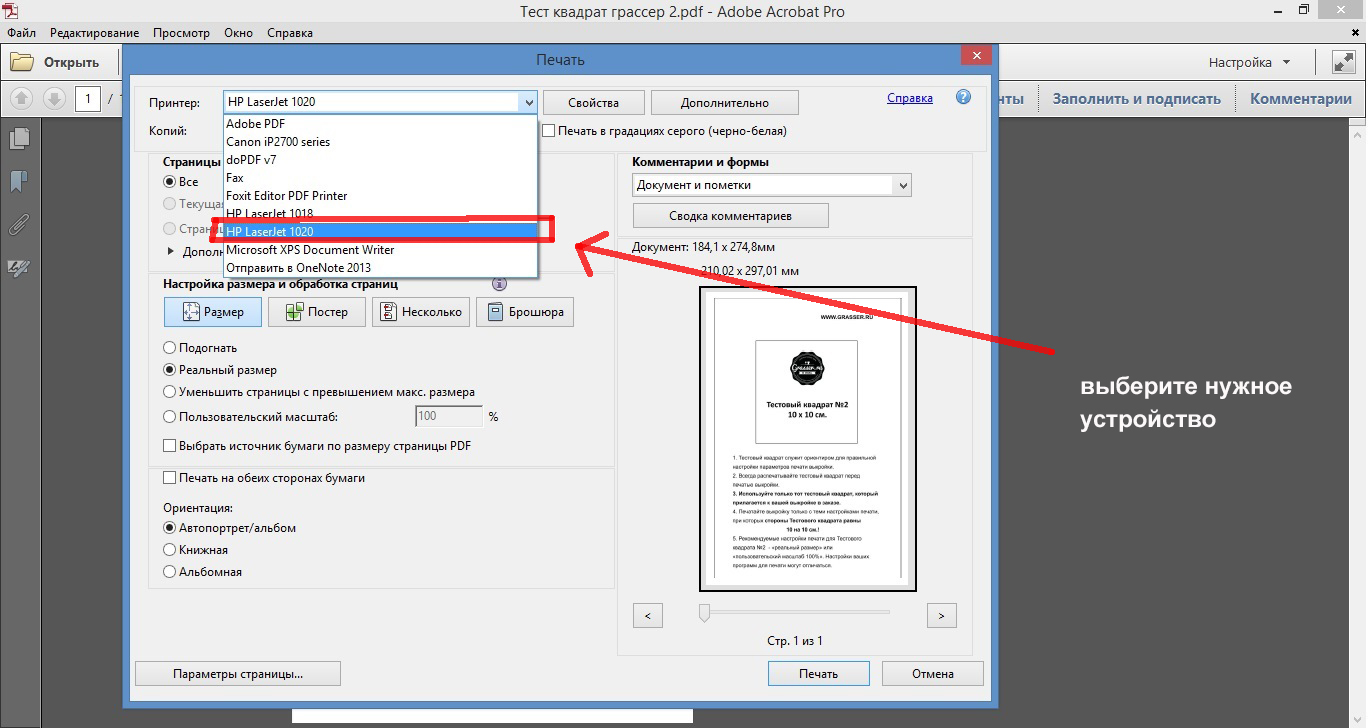
В меню настроек принтера выберете «Реальный размер». В настройках «Ориентация» нужно выбрать «Автопортрет/альбом».

Распечатайте тестовый квадрат с этими настройками. Измерьте линейкой стороны квадрата. Если стороны равны 10 см на 10 см., то в этом случае можно открывать файл с выкройкой и с такими же настройками распечатывать листы с выкройкой. Если стороны квадрата не равны 10 см. на 10 см., то нужно вернуться в настройки и поменять их на «пользовательский масштаб 100%».

С данными настройками у вас все должно получится, и можно печатать выкройку. Мы рекомендуем открывать файлы и печатать из программы Adobe Acrobat Reader. Все вышеизложенные скриншоты экрана и настройки печати даны для этой программы. Если вы используете для печати другую программу, настройки печати могут отличаться. Ориентиром для корректности размера выкройки служит распечатанный тестовый квадрат 10 на 10 см., который идет в комплекте с вашей выкройкой.
Краткая инструкция по печати для обладателей MacBook
1.Для доступа к дополнительным настройкам нажмите голубую кнопку (справа от раскрывающегося меню «Принтер:»). Развернется диалоговое окно печати. 
2. Выбираете настройки. Здесь вы можете сразу выставить масштаб. Для Тестового квадрата «Test_kvadrat_grasser.pdf» подойдет 95%. Для Тестового квадрата №2 «Test_kvadrat_grasser_№2.pdf» подойдет 100%. Далее печатайте выкройку с подобранными настройками. 
КАК СКЛЕИТЬ РАСПЕЧАТАННУЮ ВЫКРОЙКУ.
После того как вы распечатали выкройку, можно приступать к ее «сборке».
Все листы имеют в верхнем левом углу букву с цифрой. Таким образом вы можете распознать верх и низ листа.

По краям листов есть рамка, срежьте ее снизу и справа.


Шаг №3. Теперь нужно склеить листы в соответствии с пометками на полях (А1, А2,…B2,B3…). Разложите ряд А в столбик. Он располагается по вертикали. Склейте листы ряда А между собой. Каждый последующий лист находится под предыдущим. Стыковкой служит линия рамки.
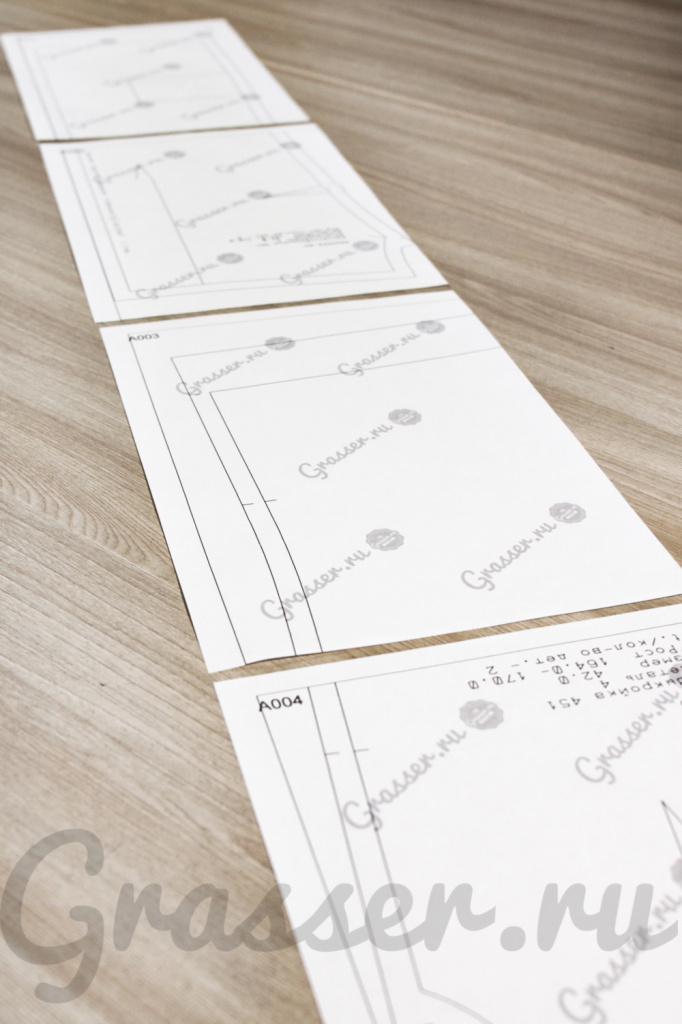

Склейте в столбик следующий ряд с буквой В и соберите в столбик так каждую букву.
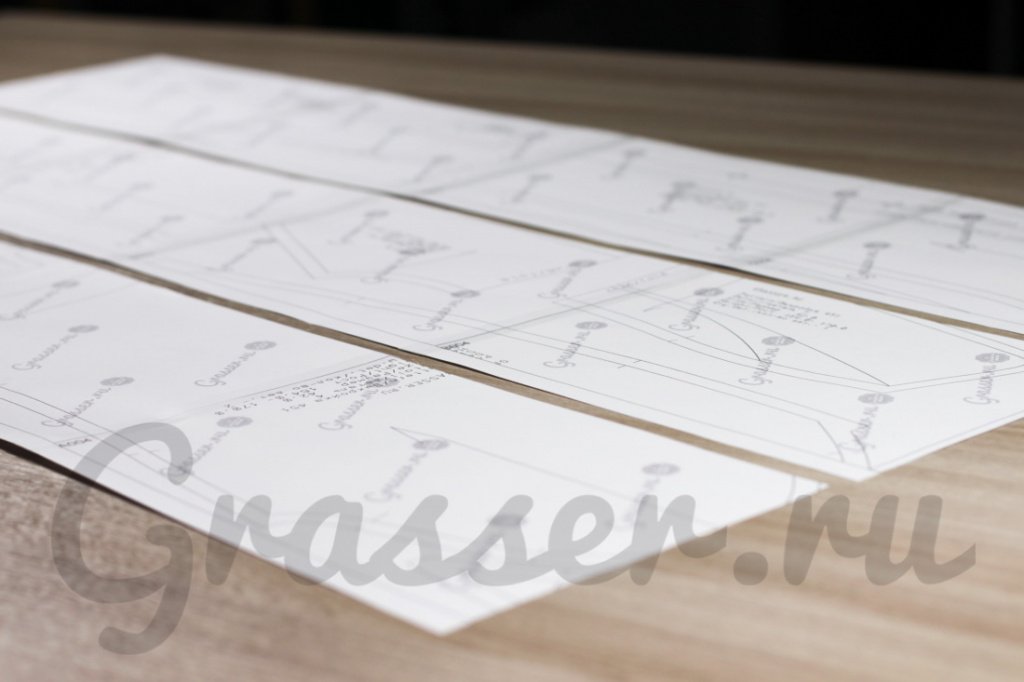
Cклейте между собой столбики, стыкуя их по алфавиту и проклейте все листы тщательно скотчем.


В результате склеивания, по горизонтали получившегося полотна выкройки должны последовательно идти буквы A,B,C,D,E…, по вертикали цифры 1, 2, 3, 4, 5..
Принцип сборки листов показан на этой схеме. Количество букв и цифр может быть разное, (так как выкройки есть большие и маленькие), но принцип должен быть такой - по горизонтали последовательно идут буквы A,B,C,D,E…, по вертикали цифры 1, 2, 3, 4, 5..

Шаг № 4 Вырежьте детали. Выкройка готова.


Надеемся, что у вас все получилось!) Удачи в пошиве!
ВАЖНАЯ ИНФОРМАЦИЯ При покупке выкройки для печати на широкоформатном плоттере вы также получаете в комплекте с выкройкой тестовый квадрат. Этот квадрат другой! Будьте внимательны. Квадрат с названием test_kvadrat_grasser_plotter служит для проверки настроек печати плоттера. Мы рекомендуем распечатать этот квадрат, прежде чем печатать выкройку на плоттере. Он должен быть 10 на 10 см.
Инструкция для печати на плоттере:
Масштаб настраивается с помощью тестового квадрата.
1. Открыть выкройку PDF в Adobe Reader (стоят настройки "реальный размер", "автопортрет")
3. В "Свойствах" открываем "Custom" и там вносим ширину и длину файла (эти цифры мы указываем в описании выкройки в карточке товара на сайте).


И еще!)) Вы можете распечатать выкройку у нас в Бюро в Санкт-Петербурге или в Москве! Для этого вам нужно купить выкройку на сайте, и отправить заявку на печать на (СПб) или (Мск), указав номер оплаченного заказа. Мы посчитаем стоимость печати, и подскажем когда можно будет забрать у нас распечатанную выкройку.
Обратите внимание - в Санкт-Петербурге можно распечатать любую выкройку из магазина, в Москве только те, для которых в наличии есть формат для печати на плоттере!