
Интуитивный редактор для виртуальной расстановки мебели в произвольном помещении. Помогает без физических усилий распланировать будущий интерьер комнаты любой конфигурации.
Лето - прекрасная пора! Зимой, когда мы зябнем на остановках в ожидании транспорта, который отвезет нас на работу, оно ассоциируется у нас с морем, солнцем и отпуском:). Но когда сам этот долгожданный отпуск приходит, часто оказывается, что существует еще множество других "ассоциаций": огород, дача и … ремонт! :).
Если первых двух пунктов может и не быть, то последний волнует, наверное, каждого отпускника. "Как же это так? Пойти в отпуск и не навести порядок в собственном доме?!!" :).
И вот мы вооружаемся ручкой, листами бумаги и заседаем за расчеты... Мы рисуем план дома, мысленно "двигаем" мебель:), подвергаем жилище всяческим "издевательствам", и хорошо, если только на бумаге!
Бывает и так, что, решив просто перетащить пианино из зала в спальню, мы царапаем паркет, который тут же решаем менять, а, заменив паркет, видим, что он не подходит в тон обоям и т. д. и т. п. :)… Как же выйти из подобного круговорота? Правильный ответ - смоделировать все заранее на компьютере!
Ну, что-то в этом роде:
Вы уже твердо решили что-то менять в окружающем интерьере? Тогда уделите немного времени созданию компьютерной модели своей комнаты при помощи очень неплохой и бесплатной программы для 3D дизайна - Sweet Home 3D.
Если Вы когда-нибудь обращались в современные строительные фирмы с вопросом перепланировки собственного дома, то, наверное, уже видели возможности подобных программ. Вам предложат осмотреть, как будет выглядеть комната (или весь дом) после ремонта так, как будто Вы сами присутствуете в ней. Это и есть 3D моделирование.
Но в подобных организациях зачастую используют более функциональные платные программы. Ближайшим таким "родственником" Sweet Home 3D является Pro100. Сравним возможности двух программ.
Сравнение программы Sweet Home 3D с платным аналогом Pro100 Professional
Собственно последний пункт является самым неприятным отличием между этими двумя почти идентичными программами. Хотя оно компенсируется возможностью импорта новой мебели в форматах OBJ, LWS или 3DS, которую в больших количествах можно скачать из Интернета.
Установка Sweet Home 3D
ВАЖНО! Для работы Sweet Home 3D пожет потребоваться установить виртуальную машину Java не ниже версии 1.5, поскольку существует две версии этой программы - с Явой и без. Если вдруг программа откажется работать без этого компонента, то скачать его можно будет отсюда: https://java.com/ru/download/ .
Итак, скачиваем инсталлятор программы и запускаем его. Нам предложат выбрать язык установки: Русский, Английский или Болгарский.
Выбирайте, какой Вам ближе и нажимайте "Ок". Откроется окно Мастера установки, в котором жмём "Далее".
В следующем окне принимаем лицензионное соглашение.

И снова жмём "Далее". Появятся ещё несколько новых окон в которых инсталлятор предложит выбрать папку установки, имя папки для меню Пуск и спросит, создавать ли иконку на Рабочем столе. Там можно всё оставить по умолчанию и просто нажимать "Далее".
В последнем окне наконец-то будет предложено установить программу, с чем мы полностью соглашаемся, нажимая соответствующую кнопку.
Интерфейс Sweet Home 3D
По окончании установки нажимаем "Завершить". И если не была снята галочка "Запустить Sweet Home 3D", перед нами появится вот такое, главное окно редактора.

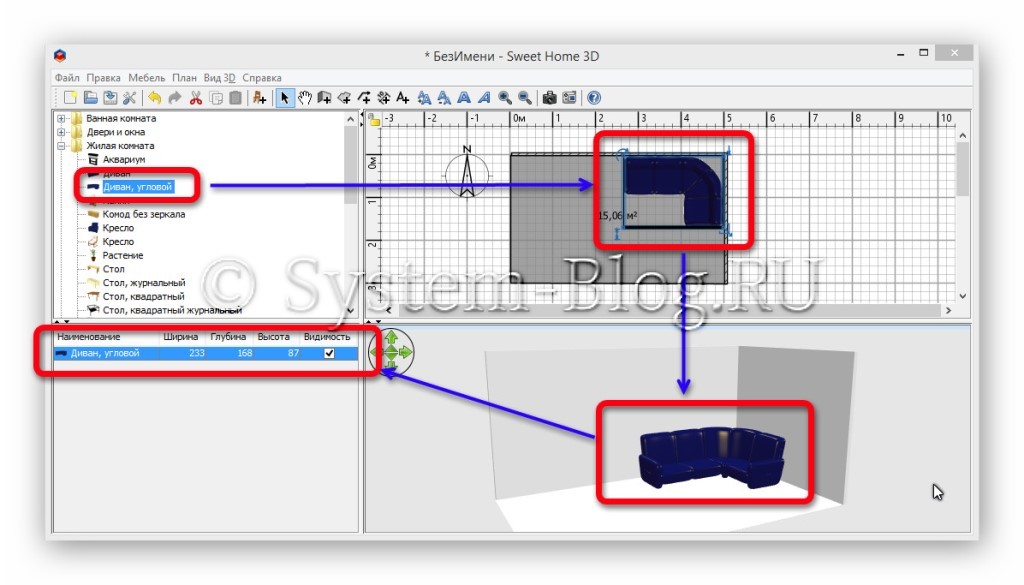
Помимо стандартного меню и панелей инструментов, Sweet Home 3D имеет четыре окна в рабочей области, которые могут быть отображены или скрыты. Для этого достаточно нажать на маленькие треугольные стрелочки на разделителе этих окошек (см. картинку выше).
Также можно отрегулировать размеры всех полей, просто двигая их за соответствующие края.
Рассмотрим все окна по порядку.
Первое окно (слева вверху) содержит упорядоченный по типу комнат список мебели, которую можно добавить на план дома. Также здесь имеются каталоги "Двери и окна", "Разное" (содержит дополнительные элементы интерьера) и "Свет" (выбор типа освещения комнаты).

Справа находится основное рабочее окно, размеченное для удобства квадратики по 20 сантиметров (маленькие) и по 1 метру (большие составные). В углу расположен компас, указывающий направление на север (для тех, кто хочет расставить мебель по фен-шую).

Всё это позволяет привязать создаваемую комнату к реальным размерам и положению, так сказать "на местности". Именно в этом окне и будут выполняться почти все манипуляции по созданию дома и расстановке мебели.
Компас можно перемещать, поворачивать и масштабировать с помощью двух "рычагов" на которые указывают красные стрелки. При наведении на них курсор мыши примет соответствующую форму.
Непосредственно под этим окном находится окно предпросмотра. В нем можно видеть готовый результат, то есть комнату или дом во всей его псевдо-трехмерной красоте.
Последнее окно (левое нижнее) - это список использованных в проекте предметов. Дважды щелкнув по предмету в этом списке, Вы сможете изменить некоторые его параметры.

То же самое окно настроек появится, если дважды кликнуть по предмету в рабочем окне.
С интерфейсом все понятно? Тогда переходим непосредственной к работе. Создадим и мебелируем небольшую комнату.
Пример создания комнаты
Чтобы начать создание комнаты, нам следует активировать инструмент "Создать комнату" на панели инструментов. Появится окошко подсказки, которую рекомендуется внимательно прочитать, чтобы не возникло затруднений с управлением.

Ознакомившись с технологией создания комнат ставим галочку "Больше не показывать эту подсказку" и закрываем окошко кнопкой "Ок".
Курсор мыши должен превратиться в жирный крест, с помощью которого мы и нарисуем пол нашей первой комнаты, указав последовательно все её углы и не забыв дважды быстро кликнуть на последнем из них (или нажав Esc, когда все углы будут на местах).

Обратите внимание на нижнее окно. В нём появится 3D-проекция пола комнаты. Её можно двигать и вращать с помощью зелёных стрелок.
Таким образом, мы создали пол, а заодно и потолок нашей комнаты.
Теперь активируем инструмент "Создать стены" и видим новую подсказку.

Снова внимательно изучаем, ставим галочку и закрываем окошко.
Стены можно рисовать и вручную (теперь курсор мыши превратился в тонкий крестик), но к чему лишние телодвижения? :) Просто делаем двойной клик по "полу" комнаты в рабочем окне и получаем готовые стены.

В верхнем окне линия стен стала двойной, а в окне 3D-просмотра мы видим комнату в объёме. Можно снова покрутить её зелёными стрелками, чтобы рассмотреть поближе.
Теперь пора "раскрасить" пол и стены в нужный цвет.
Активируем "Выбор объектов на плане" (чёрная стрелочка в панели инструментов) и делаем двойной клик на "пол".

Появится окошко настройки пола (а по совместительству - стен и потолка, если он будет включен).

Здесь можно задать цвет или текстуру для заливки соответствующих поверхностей, чтобы оценить, как мебель будет смотреться на фоне разных обоев и половых покрытий. Стены пока трогать не будем, для них есть отдельные настройки, которые мы рассмотрим чуть ниже. А для пола выберем, к примеру, текстуру деревянного паркета.

При желании, выбранный рисунок можно повернуть на угол, кратный 90° или добавить свой собственный с помощью кнопки "Импорт".
Подтверждаем выбор нажав "Ок" в обоих окошках и наслаждаемся новеньким полом (или винтажным, если была выбрана соответствующая текстура).
Теперь вернёмся к нашим стенам. Каждую стену можно выбрать отдельно для закрашивания индивидуальным цветом или заклеивания определённым видом обоев. Это особенно актуально, если в дизайне комнаты применён эффект зонирования, когда стены раскрашены в разные цвета.
Для этого в режиме "чёрной стрелки" делаем двойной клик на нужной стене и в появившемся окне устанавливаем нужные параметры цвета. Помимо этого, там же можно подровнять положение стен по координатной сетке, придать уклон или покрасить их внешнюю часть (к примеру, "под кирпич").

Здесь стоит пояснить, чтобы не путаться при покраске стен, что для замкнутой комнаты, которую мы рисовали по часовой стрелке, левая сторона стены будет внешняя. Правая - внутренняя (внизу окна есть подсказка).
Импорт текстур и мебели
Следует отметить, что выбор предустановленных текстур, мебели и других элементов в программе довольно невелик. Видимо, разработчики старались по возможности уменьшить размер программы. Исправить ситуацию можно скачав дополнительные текстуры и предметы с родного сайта программы, других сайтов или создав самостоятельно (поддерживаются форматы OBJ, LWS и 3DS).
Последние два варианта мы не будем рассматривать в рамках данной статьи, а вот с сайтом разработчиков всё достаточно просто. Чтобы добавить в программу дополнительные текстуры и мебель, делаем так:
- Заходим на английскую страницу закачек сайта разработчиков (ссылка на него есть в разделе Описание) и ищем большую синюю ссылку Textures libraries или 3D models libraries (если нужна мебель).
- По нужной ссылке переходим на страницу скачивания соответствующих архивов и скачиваем их. Лучше качать все, поскольку заранее неизвестно, где и что лежит.
- Извлекаем из скачанных архивов файлы с расширением .sh3t для текстур и .sh3f для мебели.
- Возвращаемся в Sweet Home 3D и ищем в верхнем текстовом меню пункт "Мебель" - "Импорт библиотеки текстур" (или "Мебель" - "Импорт библиотеки мебели").
- В открывшемся стандартном окне Проводника указываем наши распакованные библиотеки в формате sh3t (или sh3f), стараясь не перепутать мебель с текстурами и нажимаем "Открыть".
Готово! Теперь в списках текстур и мебели будет гораздо больший выбор фактуры, цвета и предметов (включая всевозможный экстерьер вроде заборов, бассейнов и даже мелкого транспорта:).
Для каждого предмета можно точно настроить его размер, местоположение, цвет, блеск и видимость на плане.
Виртуальная расстановка мебели
Теперь, когда "основа" заложена, можно приступать к расстановке мебели, дверей, окон и светильников. Для этого Вам надо найти в списке нужный элемент, захватить его левой кнопкой мыши и перенести на рабочее пространство. Затем останется только отрегулировать расположение объекта и, возможно, изменить некоторые его характеристики (двойным кликом по нему). Несколько несложных действий и комната готова!

Также к плану можно добавлять комментарии и выноски с размером той или иной детали.
Для создания текста достаточно активировать инструмент "Добавить текст", кликнуть в нужном месте и ввести нужную фразу в специальном окошке.
Размеры тоже добавляются очень просто. Активируем "Создать размеры", выбираем начальную точку, конечную и вытягиваем выноску с измерениями на нужную позицию.

Для красоты картины можно также применить фоновые рисунки для неба и земли. Они размещаются на плане над и под макетом дома.
Это делается очень просто. Заходим в меню "Вид 3D" - "Изменить трёхмерный вид". Открывается вот такое окошко.

В нём не так много настроек, чтобы в них можно было запутаться:) Для земли можно выбрать текстуру травы или каменной плитки, а для неба соответственно, один из вариантов небосвода. Также, при желании, можно придать стенам любую степень прозрачности, а всем светильникам в комнате - любую яркость (она будет лучше видна на финальном рендере).

Теперь наша комната выглядит гораздо веселее. Осталось только "прогуляться" по ней. И такая возможность тоже есть.
В Sweet Home 3D можно просматривать комнату в режиме присутствия. Для этого, достаточно зайти в меню "Вид 3D" и выбрать опцию "Виртуальный визит". В нижнем правом окне вместо вида сверху появится полноценное 3D, позволяющее "зайти" в комнату, прямо как в трёхмерных играх.

"Гулять" по нашей комнате можно с помощью мыши (зажав левую кнопку и прокручивая ролик), зелёных стрелочек в углу окна или перетаскиванием схематического человечка на плане комнаты в верхнем окне.
С помощью меню "Вид 3D" - "Изменить виртуального посетителя" можно в цифрах задать рост, поле зрения, координаты и наклон головы нашего "виртуального человечка".
Сохранение результатов
Когда все готово, мы можем сохранить результат несколькими способами. Первым делом стоит сохранить комнату во "внутреннем" формате программы SH3D (кнопка "Сохранить план" в панели инструментов). Это поможет не потерять все сделанные наработки и редактировать наш проект в дальнейшем.
Также можно экспортировать готовый дом в векторный формат SVG (меню "План" - "Экспорт в формате SVG...") или трехмерный OBJ ("Вид 3D" - "Экспорт в формате OBJ...").
Далее, можно сделать фотографию "глазами посетителя". Выбираем самый симпатичный вид и нажимаем кнопку с фотоаппаратом "Создать фото трехмерного вида" на панели инструментов. В открывшемся окне выбираем размер фото, качество, линзу, освещение, жмём кнопку "Создать" и ждем пока прорисуется картинка.

При высоком качестве процесс может быть довольно затяжным, но результат того стоит. Сохраняем получившуюся картинку кнопкой "Сохранить" (доступен только формат PNG). Теперь её можно послать друзьям или показать родственникам.
Но и это ещё не всё. Программа позволяет снять небольшое видео виртуальной прогулки по созданной комнате. Для этого нужно установить "посетителя" в начальную точку и нажать кнопку с видеокамерой "Создать видео из трёхмерного вида" на панели инструментов.
Откроется вот такое окно записи видео.

Здесь стоит обратить особое внимание на размер кадра и качество видео. От них будет сильно зависеть, как долго будет рендериться получившееся видео. К примеру, при выборе максимального качества и размера кадра 1024*768 20-секундный ролик обещал рендериться около полутора суток:) А при минимальном качестве и размере кадра 640*480 пикселей на всё про всё ушло 4 минуты.
Сам процесс записи передвижения камеры довольно прост. Выставляем "посетителя" в исходную позицию и нажимаем красную кнопку записи. На экране сверху появляется синий кружок, отмечающий, что положение зафиксировано.
Перемещаем "посетителя" на вторую позицию и снова нажимаем кнопку записи, пока не пройдём весь задуманный путь.
Когда вся траектория "камеры" готова, нажимаем кнопку "Создать" и программа начинает просчитывать, сколько понадобится времени на создание ролика и затем создаёт его.
Если Вы задумали масштабную видеопрезентацию в высоком качестве, имеет смысл сначала протестировать её на самых низких настройках. Это позволит быстро скорректировать все шероховатости движения камеры, и только когда всё будет идеально подогнано, запускать окончательный рендер видео.
Выводы
Если Вы умеете создавать предметы в 3D редакторах, то, имея под рукой программу Sweet Home 3D, легко сможете смоделировать даже самые заветные Ваши мечты касательно ремонта и оформления интерьера Вашего дома. Ведь Sweet Home 3D сочетает в себе черты довольно мощного инструмента для 3D проектирования и предельную простоту использования.
Эта программа может помочь сэкономить на консультации с дизайнером, ведь со Sweet Home 3D можно стать самому себе дизайнером:)!
P.S. Разрешается свободно копировать и цитировать данную статью при условии указания открытой активной ссылки на источник и сохранения авторства Руслана Тертышного.
P.P.S. Возможно также Вам пригодится ещё одна программа, при помощи которой Вы довольно легко и быстро сможете спроектировать мебель для своего "дома". Это 3D-редактор Google SketchUp:
ЧаВо 1
Если вы хотите изменить интерьер в комнате, то вам понадобится программа для расстановки мебели. Трудно представить всё в голове, а ещё сложнее объяснить это кому-то другому, поэтому лучше зарисовать свою идею. Ранее зарисовывали всё на бумаге, а теперь, в век компьютерных технологий, разумнее воспользоваться специальной программой.
В этой статье я расскажу о программе Sweet Home 3D, которую вы сможете скачать. Она бесплатная и на русском языке. Отличается простотой в использовании, не требует специальных знаний, и многофункциональна.
Программа для расстановки мебели Sweet Home 3D
Скачать программу вы можете ниже.
Установите программу обычным методом и запустите её. Можно сразу начинать пользоваться. Ниже я расскажу об основных возможностях, которые содержит в себе эта программа для расстановки мебели.
Итак, интерфейс программы достаточно богат, но прост. Вверху традиционно собраны основные элементы управления.
Слева вверху — каталог предметов интерьера, которые можно добавить на план комнаты.
Слева внизу — список элементов, которые добавлены на план. Двойным кликом по тому или иному пункту можно вызвать окно настройки каждого предмета мебели.
Вверху справа программа для расстановки мебели показывает план комнаты со всеми предметами, то есть вид сверху. Кроме того, здесь есть удобная линейка, которая позволяет оценить размер.
Внизу справа отображается 3D вид комнаты. На нём видно все предметы в цвете и текстуре, можно легко представить их визуально.
Начать использовать программу для расстановки мебели целесообразно с создания пола. Для этого нажмите кнопку «Создать комнату». На плане нарисуйте пол нужного размера, нажимая левую кнопку мышки в каждом углу комнаты, и дважды левую кнопку в последнем углу. Такой же пол образует и на 3D виде.
При необходимости на 3D виде вы можете регулировать масштаб с помощью колёсика мышки, или поворачивать камеру, ухватив правой кнопкой мышки.
Программа для расстановки мебели позволяет нарисовать также и стены. Для этого нажмите на кнопку «Создать стены», кликните на плане левой кнопкой в той точке, где стена должна начаться, и также левой там, где она заканчивается. Двойным кликом можно закончить рисовать стены. Нарисованные стены сразу появятся и на 3D виде.
Теперь можно расставлять мебель. Для этого из левого списка выберите нужную категорию предмета интерьера, а затем тот предмет, который вам нужен, и мышкой перетащите его на экран плана. Поставьте его в нужном месте, и она сразу появится на экране 3D. Также этот предмет интерьера будет виден и в списке.
При проведении ремонта или обычной перестановке мебели в квартире любой человек планирует будущий дизайн помещения. Для облегчения этой задачи существуют специальные программы расстановки мебели. Они помогут разместить в квартире необходимые предметы интерьера, выбрать нужные цвет, размер, текстуру, наиболее удачный ракурс.
Строительство
Практически все программы работают по одному принципу и имеют три этапа, которые проходит чертеж, перед тем как стать вашей комнатой. Первым делом вам придется сделать точную копию плана вашей квартиры.
С помощью обычной линейки вам надо будет нарисовать очертания помещения и указать его размеры. В зависимости от конкретного приложения вам могут предложить либо готовый макет, либо начать создание комнаты с нуля. Во всяком случае, не забудьте точно замерить размеры существующего помещения и отметить на рисунке окна, двери и розетки. Обязательно учитывайте нагревательные приборы (батареи), поскольку они могут очень помешать при точных расчетах.
Интерьер
После того как вы очертите границы комнаты, можно взяться за проектирование интерьера. Большинство приложений имеет собственную базу, содержащую различные элементы, начиная от банальных диванов и заканчивая цветами в горшках и домиками для животных.
Некоторые программные продукты поставляются мебельными магазинами (например, "Икея"). Такие приложения выгодны, если вы точно знаете, где будете покупать предметы интерьера, поскольку обычно их контент основывается на товарах, продающихся в сети предприятия.

Прогулка
Последняя функция может быть доступна не во всех приложениях. Она позволяет создать трехмерную модель комнаты, которую вы обставили на макете. На самом деле программа 3D-расстановки мебели - это хороший способ, не прибегая к услугам профессионального дизайнера, представить, как бы выглядела ваша комната с выбранным вами интерьером. Данная функция просто обязана быть в любой программе, ориентированной на пользователя, а не строительного инженера.
Ikea
Разобравшись с принципом работы, можно рассмотреть конкретные программы расстановки мебели. Уже упоминавшееся выше приложение от фирмы Ikea является ярким примером неплохого маркетингового хода.
Она имеет небольшой размер (порядка 13 мегабайт) и использует предметы интерьера, распространяемые только посредством этой торговой сети. Таким образом, перед тем как ехать туда закупаться, вы вполне можете заранее подобрать необходимые модели мебели и попробовать обставить помещение. Однако, несмотря на явные преимущества, у данной утилиты есть и ряд недостатков:
- Имеющиеся предметы интерьера подходят исключительно для кухни. Вы не сможете создать спальню или прихожую мечты.
- Несмотря на то, что программа выбрала кухонную специализацию, представленные варианты мебели - далеко не всё, что есть в каталоге магазина, а значит, придя в торговый зал, вы вполне можете обнаружить что-то, чего не было на созданном плане.
- И еще одна проблема - мало текстур для оформления. Так что эксперименты с цветовой гаммой придется отложить.

Sweet Home 3D
Отличная программа для расстановки мебели в квартире. Она включает в себя все три указанных раньше функции и наглядно демонстрирует все особенности созданного помещения. Интерфейс полностью на русском языке, так же как и встроенное видеоруководство.
Одной из главных особенностей приложения является двухоконный режим работы. С одной стороны, вы имеете рабочую поверхность, на которой рисуете стены и размещаете элементы, а с другой - 3D-картинку, обновляющуюся в реальном времени. Так вы можете видеть все изменения в помещении по ходу работы.
Основным преимуществом SH является то, что все предметы в каталоге не стандартизированы. Вы можете сами настраивать их размер и накладывать любые текстуры по собственному желанию.
Также вы можете сделать фотографию полученного помещения с любой точки. Единственным недостатком становится только качество графики. Если при использовании реальных моделей мебели собранная комната будет как настоящая, то в данной программе графика посредственная, и провести параллели с реальным миром достаточно сложно.

Stolplit
Еще одна программа для расстановки мебели в квартире. Доступны онлайн- и офлайн-версия. Несмотря на весьма простенький вид, она имеет одну полезную функцию. Проектирование интерьера не нужно начинать с нуля. Вы всегда можете использовать готовые наборы и макеты помещений и даже целых квартир.
Вот только это всё, на что способна программа. Планировка (расстановка) мебели проводится вручную, но количество представленных моделей ограничено. Так что максимум, на что может рассчитывать пользователь, - это создать общее представление о размещении интерьера и проверить, как сочетаются разные цвета и материалы. Остальное же - лишь проблемы, с которыми нельзя не считаться:
- Нельзя делать острые или Только прямые.
- Некоторые предметы непропорционально отображаются на плане.
- Очень низкое качество графики.
- Сложный интерфейс.
- Недоработки с размещением предметов.
Modernline Furniture
Этот вариант на порядок лучше предыдущего. Программа хоть и имеет исключительно английский интерфейс, но это с лихвой компенсируется простотой и понятностью. Наборы шаблонных предметов очень разнообразны и позволяют создавать любые типы комнат, включая бары и лестничные площадки. Преимущества:
- Интуитивно понятный интерфейс.
- Настройка формы помещения и толщины стен.
- Много различных текстур как для предметов, так и для напольных покрытий.
- Также имеется большой набор готовых решений, которые можно менять по желанию.
К сожалению, в программе нет возможности сделать трехмерную картинку. Так что созданный эскиз так и останется лишь планом квартиры, а не дизайн-проектом. С этой проблемой связана и следующая - вы не можете выбрать цвет стен. Вы вообще их не видите, а без этого подбирать остальной интерьер бесполезно.

Roomie
Небольшая программка, но зато включает в себя основные функции в отличие от предшественника. Вы можете создать в ней не только комнаты, но и все дополнительные коммуникации - батареи, проводку. Установить двери, окна, перегородки, лестницы и многое другое. После этого переходите к меблировке.
Программа содержит большое количество предметов интерьера, что не может не радовать. Вы сможете все обставить так, как вам захочется, включая цветы и домики для животных. Однако у приложения есть два небольших недостатка:
- Неудачный ракурс трехмерной модели. Вы сможете осмотреть комнату только сверху. Поэтому придется убирать одну из стен, чтобы заглянуть внутрь.
- Пиктограммы предметов в интерфейсе очень мелкие. Изучать содержимое придется методом проб и ошибок. Пройдет немало времени, прежде чем у вас получится полностью обставить квартиру по своему желанию.

Astron Design
Закончим наш список программ для планировки интерьера одним из самых популярных приложений на просторах рунета. Сам факт распространенности приложения уже говорит о многом. Множество подробных инструкций и готовых проектов других пользователей помогут новичку в освоении данной программы.
Сам процесс меблировки помещения не отличается сложностью. Зато конечный результат приятно удивляет - получаемая 3D-картинка имеет высокое разрешение и качественную цветовую гамму. Это позволит вам воплощать в реальность самые смелые желания, используя программы расстановки мебели.
Ремонт. Расстановка мебели. Мы вооружаемся ручкой, листами бумаги и приступаем к планировке… Мы рисуем план комнаты, мебель, представляем как всё будет…
Всё это не удобно, а представлять проблематично, но… поможет нам облегчить планировку нашей будущей комнаты бесплатная программа Sweet Home 3D!
Даже если просто перетащить один шкаф из одной комнаты в другую, мы портим пол, мебель и т. д. и т. п. … Гораздо проще и нагляднее смоделировать всё заранее на компьютере!
Sweet Home 3D — бесплатная программа для создания компьютерной модели своей комнаты.
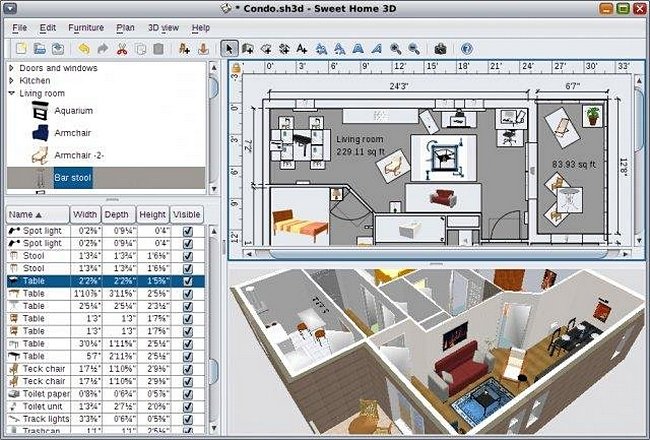
Если Вы когда-нибудь обращались в современные строительные фирмы с вопросом перепланировки собственного дома, то, наверное, уже видели возможности подобных программ. Вам предложат осмотреть, как будет выглядеть комната (или весь дом) после ремонта так, как будто Вы сами присутствуете в ней. Это и есть 3D моделирование. С помощью Sweet Home 3D Вы сможете сами всё это проделать.
Интерфейс Sweet Home 3D
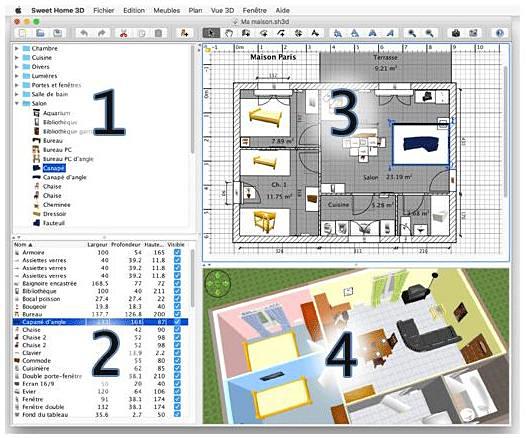
1. Каталог мебели.
2. Список используемой мебели.
Этот список содержит все образцы мебели, используемые в проекте, отображая название, размер и другие характеристики. Список можно отсортировать, кликнув на заголовке колонки, или через меню «Мебель > Сортировка». Также, можно скрыть или показать нужные колонки через меню «Мебель > Отображать колонки». Дважды щелкнув по предмету в этом списке, Вы сможете изменить некоторые его параметры.
3. План дома.
Здесь показан план дома вид сверху. Здесь вы можете рисовать стены и комнаты вашего дома и устанавливать мебель, при помощи мышки, или управляя «стрелками» на клавиатуре.
4. 3х мерный вид дома.
Показывает дом в трехмерном виде. Вы можете видеть свой проект как сверху, так и от лица виртуального посетителя.
Размер:
41 МБ
Язык
: Русский
Платформа:
Windows 98/ME/2000/XP/Vista/Seven, Linux, Mac OS X, Solaris
Сайт автора: