
После того как Вы начертили все виды, разрезы и планы объекта встает вопрос оформления чертежей. О том как это делается, какие форматы листов autocad при этом используются и как перекомпоновать чертеж на лист меньшего формата с сохранением масштаба чертежа поговорим в настоящей статье. Если Вы хотите побольше узнать о формате файлов autocad, чем еще их можно открывать и редактировать, то советуем ознакомиться с этим материалом .
Лучше всего оформлять чертеж autocad на вкладке Лист (Layout) с помощью видовых окон. Делается это следующим образом:
Кликаем правой кнопкой мыши на вкладке листа и выбираем пункт меню По шаблону.
Мы воспользуемся готовым файлом форматов листов autocad, который быстренько скачиваем отсюда . Сохраняем его на компьютере, копируем в буфер обмена, нажав Ctrl+С и вставляем в папку Template, которая откроется после выбора пункта По шаблону. Вставить можно прямо в этом окошке, нажав Ctrl+V. Выбираем скопированный шаблон, нажимаем открыть и потом в появившемся окошке кликаем на листе нужного формата и ориентации.

После этих действий создаем видовой экран, воспользовавшись: Лента - Вид - Видовые экраны - Создать или панелью инструментов Видовые экраны, как ее вывести на экран читайте .
Далее задаем прямоугольную область видового экрана для каждого из видов, начерченных на вкладке Модель. Эту область лучше создавать в слое Defpoints, чтобы границы видового экрана не печатались при выводе на принтер. Затем делаем двойной клик внутри видового экрана и распологаем в ней необходимый вид чертежа. Масштаб вида задаем как показано на этом рисунке:

Таким образом размещаем все виды в видовых экранах, задавая им необходимый масштаб. При этом легко подобрать формат листа autocad.
Однако, есть немало пользователей, которые не используют в своей работе формирование чертежей autocad на листах. Они либо находят это неудобным, либо не хотят разбираться как скомпоновать виды чертежа на вкладке Лист. Они проводят компоновку чертежей прямо на вкладке Модель, при этом в autocad формат рамки чертежа они увеличивают в нужное количество раз, в 100, 50, 25, 10, чтобы там разместить начерченные в масштабе 1:1 виды чертежа. При этом они создают текстовые и размерные стили autocad, увеличенные в то же количество раз, что и рамка чертежа. Раз кому-то такой подход удобен, наверное, он имеет право на существование. Такие форматы листов autocad можно скачать по ссылке . В файле собраны форматы рамок А1, А2, А3, А4 в альбомной и книжной ориентации.
Стоит еще сказать, что иногда встает задача перекомпоновать чертежи, выполненные на больших форматах autocad А1 или А2 на А3 из-за элементарного отсутствия техники для распечатки больших чертежей. Если просто при печати вписать чертеж в лист формата А3, то, во-первых, масштаб чертежа не будет выдержан, а во-вторых виды получатся маленькими, трудно или нечитаемыми вовсе. Поэтому чертеж надо перекомпоновать на несколько форматок А3 с сохранением масштаба. Поэтому встает вопрос: Как превратить рамку формата А1 в А3. Существует простая зависимость - площадь каждого следующего формата листа увеличивается в √2=1.414 раз. Т.е. чтобы превратить формат А1 в А3 надо последовательно уменьшить его в 1.414 раз, используя инструмент Масштаб, дважды его отмасштабировать с коэффициентом 0.707=1/1.414. При масштабировании не выделяйте штамп чертежа, чтобы сохранить его исходный масштаб.
Теперь у нас есть все необходимые форматы autocad для формирования чертежей по ГОСТ и скрмпоновать любой чертеж не составит проблем. Также Вы сумеете быстро перекомпоновать любой чертеж на форматки А3 с сохранением масштаба видов.
Узнайте также в этом разделе:
Печать в Автокаде имеет большое количество различных настроек. Рассмотреть все в одном уроке не представляется возможным. Поэтому в этой статье мы рассмотрим один из возможных вариантов организации печати спецификации. Создание таблиц спецификации в AutoCAD и Excel, и установление связи между ними мы разбирали в предыдущем уроке: .
Вы можете бесплатно скачать связанные между собой файлы спецификации Excel и AutoCAD.
Для печати спецификации в Автокаде, в начале необходимо создать Листы, в которых будут прописаны параметры их печати. Итак, в этом уроке мы рассмотрим:
Создание первого листа спецификации.
Давайте подготовим к печати, согласно ГОСТ, несколько листов спецификации. Откройте файл «Spec.dwg». Перейдите на вкладку «Лист1 ». Чтобы переименовать вкладку, дважды щелкните по ней. После того, как название вкладки выделится, введите новое имя. См. Рис. 1.
Рис. 1. Переименования Листа.
Я переименовал «Лист1 » на «Sp1 ».
Давайте зададим параметры печати для данного листа.
Поместите курсор на вкладку «Sp1 » и нажмите правую кнопку мыши. В контекстном меню выберите «Диспетчер параметров листов… ». См. Рис. 2.

Рис. 2. Контекстное меню.
Откроется «Диспетчер параметров листов». Здесь мы можем создать именованный набор параметров печати и в последующем передавать эти параметры необходимым листам. Нажмите на кнопку «Создать ».
В окне «Создание набора параметров листа» введите новое «Имя набора … » (“Spec») и нажмите ОК . См. Рис. 3.

Рис. 3. Создание набора параметров листа.
Откроется окно «Параметры листа – Sp1”. Выберите плоттер (принтер) , на котором будет печататься лист. Установите формат листа (А3) и ориентацию (Альбомная) . Выберите стиль печати (acad.ctb) . После того, как все параметры листа установлены, нажимаем ОК . См. Рис. 4.
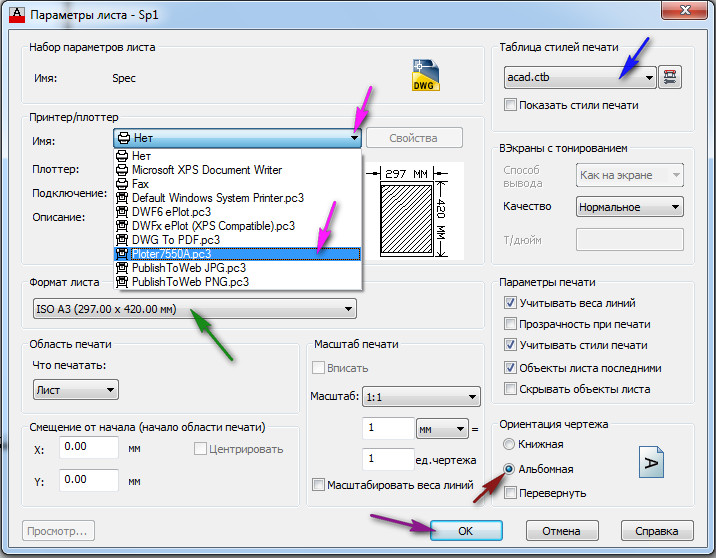
Рис. 4. Параметры листа.
Для того, чтобы передать параметры печати «Spec» листу «Sp1». В «Диспетчере параметров листов» выберите параметры листа «Spec » и нажмите кнопку «Установить ». Параметры «Spec» будут переданы текущему листу «Sp1». Нажмите кнопку «Закрыть ». См. Рис. 5.

Рис. 5. Передача параметров текущему листу.

Рис. 6. Зона печати.
Рисуем стандартную рамку со штампом согласно ГОСТ.
Выделите «Зону видового экрана », щелкнув по ее границе. Затем выделите верхнюю правую ручку и переместите ее в верхний правый угол внутренней рамки См. Рис. 7.

Рис. 7. Изменение размеров зоны Видового экрана.
Левым, верхний угол зоны видового экрана растягиваем до левого, верхнего угла внутренней рамки. Затем дважды щелкните внутри Видового экрана. Он выделится жирной линией. Далее на ленте, перейдите на вкладку «Вид », щелкните по стрелке , раскрывающей режимы навигации и выберите строку «Рамка ». См. Рис. 8.

Рис. 8. Работа внутри Видового экрана.
Затем укажите рамкой, ту часть таблицы , которую Вы хотите растянуть на всю Зону видового экрана. См. Рис. 9

Рис. 9. Работа внутри Видового экрана.
В результате, получим приблизительно следующее. См. Рис. 10.

Рис. 10. Часть таблицы занимает всю зону Видового экрана.
Нам остается лишь немного поднять (или опустить) нижнюю линию Видового экрана. Для этого дважды щелкните вне Зоны видового экрана, чтобы выйти из него. Затем, щелкните по границе Видового экрана, чтобы появились ручки. Выделите нижнюю ручку (щелкните по ручке, что она стала красной), поднимите ее немного вверх и щелкните в новом месте . См. Рис. 11.

Рис. 11. Изменение Зоны Видового экрана.
Что снять выделения с Видового экрана нажмите на клавиатуре

Рис. 12. Первый лист спецификации.
Создание второго листа спецификации.
Приступим к созданию второго листа. Проше всего второй лист сделать на основе первого. Поэтому в начале, давайте сделаем копию листа «Sp1». Для этого поместите курсор мыши на вкладку «Sp1
», нажмите левую кнопку мыши
и клавишу

Рис. 13. Делаем копию Листа.
В результате мы получим копию листа «Sp1» («Sp1(2)»). Давайте переименуем его в «Sp2». Дважды щелкните по названию листа («Sp1(2)» выделиться ) и введите новое имя.
Затем выделите штамп
и нажмите клавишу (Delete
). См. Рис. 14.

Рис. 14. Удалите штамп.
Штамп исчезнет, и на его месте рисуем штамп для второго листа спецификации. Затем дважды щелкните внутри Зоны Видового экрана. Нажмите среднюю кнопку мыши (включится функция «Панорамирования»), и не отпуская ее, подымите наверх оставшуюся часть таблицы . (Если у Вас на мышке нет средней кнопки, на ленте перейдите на вкладку «Вид», и нажните на кнопку «Панорамирования») См. Рис. 15.
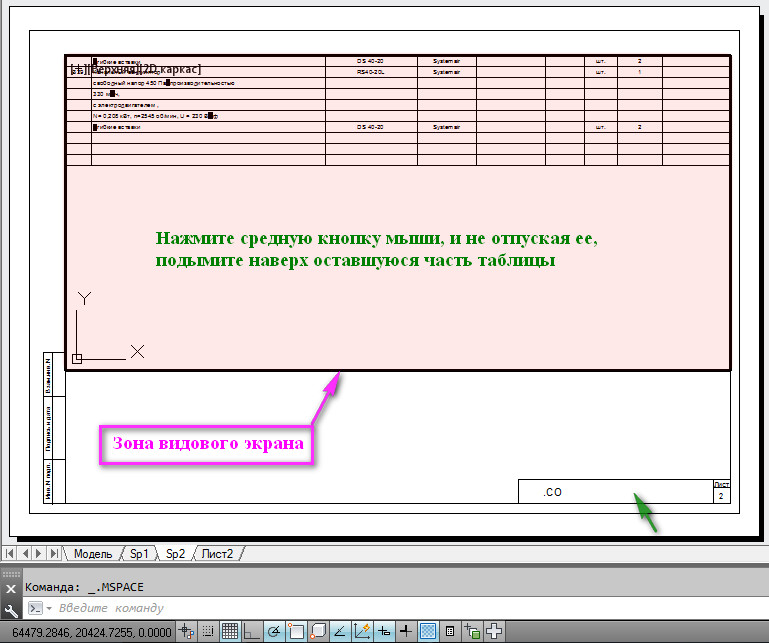
Рис. 15. Перемещаем таблицу внутри Видового экрана.
Выделите нижнюю ручку (щелкните по ручке, что она стала красной), поднимите ее вверх, к месту, где заканчивается таблица и щелкните в новом месте . См. Рис. 16.

Рис. 16. Изменение Зоны Видового экрана.

Рис. 17. Второй лист спецификации.
Добавление и изменение данных в спецификации.
Если нужно, добавить или изменить данные в спецификации, открываем файл Excel “Spec.xls”, вносим необходимы изменения, и сохраняем его (я добавил данные в спецификацию).
Возвращаемся в AutoCAD.
Перейдите в пространство Модели .
Выделите таблицу, перейдите на вкладку «Аннотации » и щелкните по кнопке «Загрузить из источника ». См. Рис. 18.

Данные из Excel загрузятся в таблицу AutoCAD.
Чтобы во втором столбце сдвинуть текст влево, выделяем необходимые ячейки , появится вкладка «Ячейка таблицы». Щелкаем по кнопке управления расположением текста и в появившемся списке выбираем «Середина влево ». См. Рис. 19.

Рис. 19. Форматирование таблицы.
Текст в выделенных ячейках сдвинется влево. Затем перейдите на лист «Sp2» , щелкните по границе Видового экрана, чтобы появились ручки. Выделите нижнюю ручку (щелкните по ручке, что она стала красной), опустите ее вниз к штампу и щелкните в новом месте. См. Рис. 20.

Рис. 20. Изменение Зоны Видового экрана.
Второй лист спецификации будет выглядеть, примерно так, как на Рис. 21

Рис. 21. Второй лист спецификации.
Но мы видим, что таблица спецификация не поместилась на двух листах. Поэтому создаем третий на основе второго.
Создание третьего листа спецификации.
Создайте копию второго листа. Для этого поместите курсор мыши на вкладку листа «Sp2
», нажмите левую кнопку мыши
и клавишу

Рис. 22. Делаем копию Листа.
В результате мы получим копию листа «Sp2» («Sp2(2)»). Переименуем его в «Sp3». В штампе «2» исправьте на «3 ». Дважды щелкните внутри Зоны Видового экрана. Нажмите среднюю кнопку мыши , и не отпуская ее, подымите наверх оставшуюся часть таблицы . (Если у Вас на мышке нет средней кнопки, на ленте перейдите на вкладку «Вид», и нажните на кнопку «Панорамирования») См. Рис. 23.

Рис. 23. Перемещаем таблицу внутри Видового экрана.
После того как правильно установите положение таблицы, дважды щелкните вне Зоны видового экрана, чтобы выйти из него. Затем, щелкните по границе Видового экрана, чтобы появились ручки. Выделите нижнюю ручку (щелкните по ручке, что она стала красной), поднимите ее вверх , к месту, где заканчивается таблица и щелкните в новом месте . См. Рис. 24.

Рис. 24. Изменение Зоны Видового экрана.
Что снять выделения с Видового экрана, нажмите на клавиатуре

Рис. 25. Третий лист спецификации.
Если спецификация не помещается и на трех листах, то создаем столько листов сколько необходимо.
Печать одного листа.
Перейдите на вкладку листа , который Вы хотите распечатать (Например «Sp2 ») и нажмите на клавиатуре Ctrl+P (нажмите клавишу Ctrl, и удерживая ее нажмите P). Откроется окно «Печать – Sp2”. Все параметры уже установлены и для печати листа, достаточно нажать на кнопку ОК . Можно предварительно просмотреть, как будет выглядеть напечатанный лист, нажав на кнопку «Просмотр… ». См. Рис. 26.
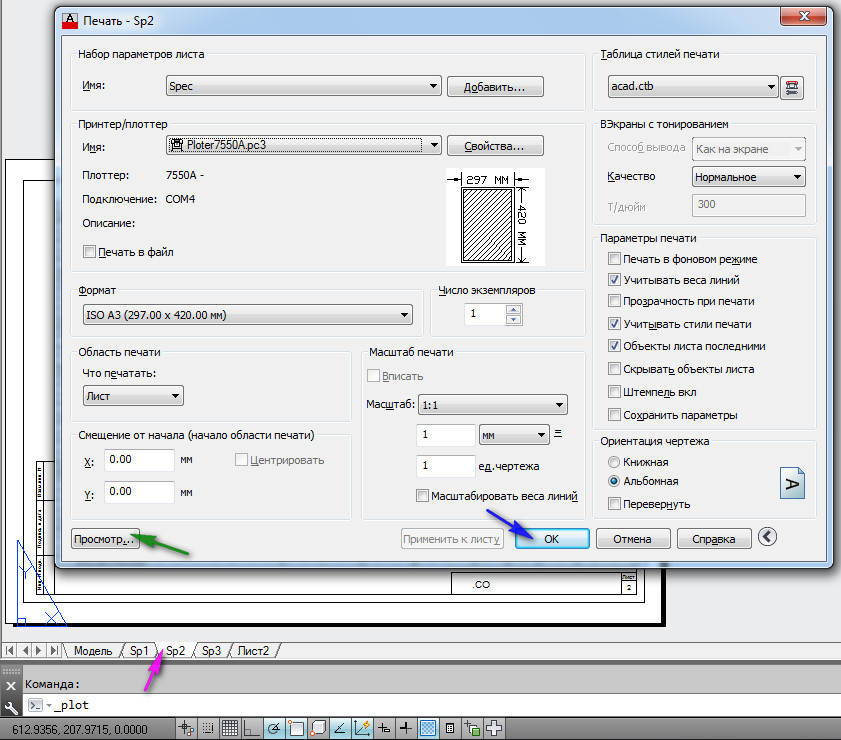
Рис. 26. Печать Листа.
Нажмите ОК и лист «Sp2» распечатается.
Работа в пространстве листа
Пространство листа - это аналог листа бумаги, на котором производится компоновка чертежа перед его выводом на плоттер. В AutoCAD 2005 имеется несколько закладок
Layout
, благодаря чему одна и та же модель может быть представлена на чертеже в различных вариантах. Каждый лист рисунка можно считать отдельной единицей комплекта проектной документации. После создания нового листа на нем размещаются плавающие видовые экраны, которые представляют модель в различных видах. Каждому видовому экрану могут быть присвоены отдельные значение масштаба и состояние видимости слоев.
После щелчка мышью по закладке Layout
AutoCAD переходит в среду пространства листа (см. рис. 8.2). Прямоугольник с тенью соответствует на экране формату бумаги, на который настроено устройство печати. Границы области печати обозначены штриховыми линиями. Управление отображением полей и разметки листа производится на вкладке
Display
диалогового окна Options
. Там же пользователь может указать, должно ли при первом входе на лист открываться диалоговое окно
Page Setup
Manager
.
Часто проект не ограничивается одним листом: для одной и той же модели предусмотрено создание дополнительных листов, на которых размещаются ее различные виды и их комбинации. Когда лист впервые делается активным и на нем создается первый видовой экран, значение точности аппроксимации кривых на нем устанавливается равным аналогичному значению для видового экрана пространства модели.
Для создания нового листа необходимо щелкнуть правой кнопкой мыши по ярлыку закладки
Layout
и в открывшемся контекстном меню выбрать пункт New layout
. Для переименования закладки
Layout
следует вызвать контекстное меню и воспользоваться пунктом Rename
.
Мастер компоновки листа
Настройка параметров листа может производиться с помощью Мастера компоновки листа. Для этого необходимо загрузить диалоговое окно Create Layout , показанное на рис. 8.3, из падающего меню Tools > Wizards > Create Layout... или ввести LAYOUTWIZARD в командной строке.
Рис. 8.3. Диалоговое окно Мастера компоновки листа
Мастер компоновки листа позволяет задать устройство печати, формат листа бумаги (то есть размеры его сторон), ориентацию чертежа (книжную или альбомную), установить параметры каждого из имеющихся видовых экранов, а также добавить рамку и основную надпись. Мастер предлагает выбрать устройство печати из числа сконфигурированных в системе. Если плоттера, на котором должна производиться печать, нет в списке, следует зайти в папку Принтеры Панели управления Windows и выбрать ярлык Установка принтера.
На каждом листе AutoCAD хранятся такие параметры печати, как формат листа, ориентация, масштаб и начальная точка черчения. После того как плоттер выбран, пользователю предлагается список форматов бумаги, поддерживаемых устройством. Здесь же задаются единицы измерения для бумаги. Если одна единица рисунка должна равняться 1 дюйму на чертеже, следует установить в качестве единиц дюймы (даже для миллиметровых форматов листа по стандарту ISO). Если же единица рисунка соответствует 1 мм, то переключатель
Drawing units
в Мастере должен быть установлен в положение Millimeters
. Мастер показывает значения ширины и высоты листа бумаги, выраженные в текущих единицах.
Рамка чертежа вместе с основной надписью выбирается из списка, где представлены все стандартные блоки рамок форматов ANSI (American National Standards Institute
) и ISO (International Standards Organization
). На образце в правой части окна видно, как выглядит текущая в списке рамка. Пользователь имеет возможность задать способ вставки рамки в рисунок (как блока или как внешней ссылки). Рекомендуется, чтобы рамка согласовывалась с установленными единицами чертежа, иначе возникает опасность того, что она не поместится на листе заданного формата или, наоборот, окажется слишком маленькой. Рамки ANSI рассчитываются в дюймах, a ISO, DIN и JIS - в миллиметрах. Размеры рамки ANSI А составляют приблизительно 10x8 единиц. Если же установить в качестве единиц
миллиметры и вставить эту рамку на лист А4 (297x210), выяснится, что для такого формата она слишком мала.
При выборе конфигурации видовых экранов предлагаются следующие варианты: один экран, стандартный конструкторский набор или массив видовых экранов. Стандартным конструкторским набором видов считается массив 2x2, включающий в себя виды сверху, спереди, сбоку и изометрический. Для варианта Array требуется дополнительно указать количество рядов и столбцов. По умолчанию это 2x2.
Для масштаба видовых экранов по умолчанию принято значение Scaled to Fit.
Если установить другой масштаб, вид будет отцентрирован в соответствии с границами области, занимаемой объектами в пространстве модели. Масштаб печати по умолчанию равен 1:1.
Созданный лист можно редактировать: перемещать видовые экраны, строить дополнительные объекты и изменять параметры листа, используя падающее меню
File > Page Setup....
Работа с листами
После того как пользователь завершил создание модели, он обычно переходит в закладку
Layout
и начинает компоновать лист чертежа. При первом обращении к листу на нем создается один видовой экран; изображение листа с тенью и выполненный штриховыми линиями прямоугольник символизируют текущий формат листа и границы области его печати.
Открывается диалоговое окно Page Setup Manager
, предназначенное для указания параметров листа (рис. 8.4).

Рис. 8.4. Диспетчер параметров листа
Для того, чтобы отредактировать параметры листа следует в диалоговом окне Page Setup Manager щелкнуть по кнопке Modify... , при этом загружается диалоговое окно Page Setup - Layout (рис. 8.5).

Рис. 8.5. Диалоговое окно определения параметров листа
Если не нужно, чтобы диалоговое окно Page Setup Manager
открывалось при начале работы с каждым новым листом, следует снять флажок
Show Page Setup Manager for new layouts
на вкладке Display
диалогового окна Opti
ons. Для того чтобы программа AutoCAD не создавала автоматически видовой экран на каждом новом листе, потребуется отключить там же опцию
Create viewport in new layouts
.
Имеющиеся в рисунке листы можно удалять, переименовывать, переставлять местами и копировать. Для этого достаточно щелкнуть правой кнопкой мыши по ярлыку листа, а затем выбрать нужный пункт из контекстного меню.
Если присвоить имя набору параметров, установленных для листа, и сохранить этот набор, его разрешается впоследствии применять к другим листам. Используя для листа различные наборы параметров, можно выводить его на печать в разных вариантах, не затрачивая на это значительных усилий.
Вставка листа с помощью Центра управления AutoCAD
Центр управления AutoCAD Design Center позволяет перетаскивать в текущий рисунок листы вместе с находящимися на них геометрическими объектами. Существует несколько способов вставки листов с помощью Центра управления:
- выбрать значок листа в палитре Центра управления AutoCAD и перетащить его на новый лист;
- выбрать значок листа в палитре Центра управления AutoCAD, щелкнуть правой кнопкой мыши и выбрать пункт Сору из контекстного меню, а затем из падающего меню Edit > Paste ;
- дважды щелкнуть по значку листа на палитре Центра управления.
Физически процесс вставки листа с помощью Центра управления AutoCAD сводится к созданию в рисунке нового листа, на который копируются все геометрические объекты, символьные таблицы и описания блоков из исходного. Для того чтобы удалить из созданного листа ненужные элементы символьных таблиц и описания блоков, следует применить команду
PURGE
.
Видовые экраны
Видовой экран (viewport
) представляет собой участок графического экрана, где отображается некоторая часть пространства модели рисунка.
Существуют два типа видовых экранов - неперекрывающиеся и перекрывающиеся (рис. 8.6). Неперекрывающиеся видовые экраны располагаются на экране монитора подобно кафельным плиткам на стене. Они полностью заполняют графическую зону и не могут накладываться друг на друга. На плоттер неперекрывающиеся видовые экраны выводятся только поодиночке. Перекрывающиеся видовые экраны подобны прямоугольным окнам, которые располагаются на экране и перемещаются по нему произвольным образом. Эти видовые экраны могут накладываться друг на друга и вычерчиваться одновременно.

Рис. 8.6. Примеры неперекрывающихся и перекрывающихся видовых экранов
Именование виды
С целью последующего использования виды можно сохранять под уникальными именами. Допускается сохранение видового экрана целиком или только какой-либо его части. Виды пространства модели и пространства листа сохраняются отдельно. Если использовано несколько видовых экранов, то восстанавливается вид на активном видовом экране. Восстанавливая различные виды на разных видовых экранах, можно одновременно получить несколько видов одной и той же модели. При этом восстанавливаются следующие характеристики:
- центральная точка;
- направление взгляда;
- коэффициент зумирования;
- перспектива (фокусное расстояние).
Кроме того, может быть восстановлена текущая ПСК, если она была сохранена с
видом.
AutoCAD позволяет строить по методу прямоугольного проецирования шесть основных
видов,
соответствующих принятым в чертежной практике направлениям взгляда. Эти виды широко используются для изображения трехмерных предметов.
В пространстве модели можно сохранять вид только на одном видовом экране.
При восстановлении сохраненный вид замещает ранее находившийся на выбранном видовом экране.
В пространстве листа сохраненный вид может содержать сразу несколько видовых экранов. В этом случае восстанавливается весь вид пространства листа с учетом положении модели и масштабных коэффициентов для каждого видового экрана.
Настройка отображения любого видового экрана, а также пространства листа сохраняется под уникальным именем и затем восстанавливается с помощью команды
VIEW
, которая вызывает диалоговое окно управления видами View
-рис
8.7
же диалоговое окно можно открыть из падающего меню
View > Named views...
или щелчком мыши по пиктограмме Named Views
на панели инструментов
View
.

Рис. 8.7. Диалоговое окно управления видами
Для сохранения вида н еобходимо вначале нажать кнопку New... и в диалоговом окне New View, показанном на рис. 8.8, ввести имя в текстовое поле View Name . Затем, если вид включает все изображение на экране, то следует поставить переключатель в позицию Current Display, а если вид включает часть изображения, то - в позицию Define Window и выбрать окно.

Рис. 8.8. Диалоговое окно определения нового вида
Неперекрывающиеся видовые экраны
Графическую область в пространстве модели можно разбить на несколько неперекрывающихся видовых экранов, а в пространстве листа - создать перекрывающиеся (плавающие) видовые экраны.
Обычно работа с новым рисунком в пространстве модели вначале производится на одном видовом экране, занимающем всю графическую область. Этот видовой экран можно разделить на несколько, выводя на них одновременно различные виды: например, на одном - общий вид, а на другом - вид какого-либо элемента. При этом удобно наблюдать, как редактирование данного элемента отражается на рисунке в целом.
На неперекрывающихся видовых экранах допускается:
- производить панорамирование и зумирование, настраивать режимы сетки, шаговой привязки и изображения пиктограммы ПСК;
- задавать систему координат и восстанавливать виды для каждого отдельного видового экрана;
- переключаться с одного видового экрана на другой в ходе выполнения команд рисования;
- сохранять именованную конфигурацию видовых экранов в пространстве модели или применять ее в пространстве листа.
При работе с трехмерными моделями обычно требуется назначение различных систем координат для отдельных видовых экранов. Можно также задать системную переменную
UCSVP
такой, чтобы ПСК в данном видовом экране совпадала с ПСК текущего видового экрана.
В процессе рисования все изменения, производимые на одном из видовых экранов, немедленно отражаются на остальных. Переключение с одного видового экрана на другой можно производить в любой момент, даже в ходе выполнения команды.
Создание нескольких видовых экранов
Конфигурации неперекрывающихся видовых экранов могут быть различными. Возможности размещения видовых экранов зависят от их количества и размеров.
Когда системная переменная TILEMODE
установлена в 1, для создания видовых экранов и манипулирования ими используется команда
VPORTS
, открывающая диалоговое окно Viewports
(рис. 8.9). С помощью этой команды графический экран разделяется на несколько неперекрывающихся частей, каждая из которых может содержать отдельный вид рисунка. Команда
VPORTS
вызывается из падающего меню View > Viewports > New Viewports...
либо щелчком мыши по пиктограмме
Display
Viewports Dialog
на плавающей панели инструментов Viewports
.

Рис. 8.9. Диалоговое окно создания видовых экранов
Плавающие видовые экраны
Когда пользователь впервые переключается в пространство листа, графический экран пуст и представляет собой «чистый лист», где будет компоноваться чертеж. В пространстве листа создаются перекрывающиеся (плавающие) видовые экраны, содержащие различные виды модели. Здесь эти видовые экраны рассматриваются как отдельные объекты, которые можно перемещать и масштабировать, чтобы подходящим образом расположить их на листе чертежа. В отличие от неперекрывающихся видовых экранов, нет ограничений, разрешающих вывод на плоттер только одного вида пространства модели. Допускается вычерчивать на бумаге любую комбинацию плавающих видовых экранов. Кроме того, различного рода объекты (например, основную надпись или примечания) можно создавать и непосредственно в пространстве листа, не затрагивая модель.
Поскольку плавающие видовые экраны трактуются как самостоятельные объекты, редактировать модель в пространстве листа нельзя. Для получения доступа к ней на плавающем видовом экране необходимо переключиться из пространства листа в пространство модели. Редактирование при этом производится в пределах одного из плавающих видовых экранов. На рисунке определить, какой из видовых экранов является текущим, можно по находящемуся внутри него перекрестью. Кроме того, о работе в пространстве модели говорит соответствующая форма пиктограммы ПСК. В результате появляется возможность при работе с моделью видеть и скомпонованный лист.
Как указывалось выше, пространство модели можно увидеть из пространства листа
через окна видовых экранов. Видовые экраны в пространстве листа - это
прямоугольники, где отображаются определенные части и виды модели,
сформированной в пространстве модели.
Возможности редактирования и смены вида плавающих видовых экранов почти те же, что и неперекрывающихся. Однако в первом случае имеется больше средств управления отдельными видами. Например, на некоторых видовых экранах можно заморозить либо отключить отдельные слои без воздействия на другие экраны. Кроме того, предусмотрено включение и отключение тех или иных видовых экранов. Есть возможность выравнивать вид на одном видовом экране относительно вида в другом, а также масштабировать виды относительно масштаба листа в целом.
Плавающие видовые экраны создаются и управляются командой MVIEW
. Некоторые стандартные конфигурации (включая стандартную конструкторскую с различными видами на каждом видовом экране) вызываются с помощью команды
MVSETUP
.
Вновь создаваемые плавающие видовые экраны можно расположить в любом месте области рисунка. Как и в случае с неперекрывающимися видовыми экранами, для них допустим выбор одной из стандартных конфигураций.
После указания количества создаваемых видовых экранов задаются границы области, которую эти экраны покрывают. Хотя плавающие видовые экраны формируются одновременно, они представляют собой отдельные объекты, которые при необходимости можно перемещать, стирать, изменять их размеры.
После создания плавающих видовых экранов, изменяя их положение и характеристики, легко добиться требуемой конфигурации видов. Видовые экраны разрешено копировать, перемещать, растягивать, масштабировать и стирать с помощью стандартных команд, а также большинства режимов редактирования с использованием ручек. Кроме того, к ним применимы режимы объектной привязки. Редактирование
видовых экранов ведется в пространстве листа; при этом отображение их границ
должно быть включено.
При масштабировании вида на видовом экране иногда требуется изменение его размеров. Масштабирование и растягивание границы видового экрана не влияет на находящийся в нем вид.
Перемещая границы видового экрана, можно «подрезать» вид так, чтобы отображалась только требуемая часть рисунка.
При создании плавающих видовых экранов существуют разные подходы к их размещению на листе. В некоторых случаях создают всего один видовой экран, занимающий весь лист, в других же пользуются более сложными конфигурациями. Для создания и размещения плавающих видовых экранов предназначено диалоговое окно
Viewports
(см. рис. 8.9).
Созданная на листе конфигурация плавающих видовых экранов не может быть сохранена под определенным именем. Такая операция допустима только для неперекрывающихся видовых экранов пространства модели.
Поскольку видовые экраны являются объектами AutoCAD, у них имеются все свойства, присущие объектам: цвет, слой, тип и вес линии, масштаб типа линии, стиль печати. Вес и тип линии отображаются только для видовых экранов произвольной формы; для прямоугольных же эти параметры игнорируются.
Для изменения свойств видового экрана необходимо его выбрать, а затем загрузить палитру
Properties
из падающего меню Tools >
Properties
.
Масштабирование и растягивание границы плавающего видового экрана не влияет на масштаб находящегося на нем вида.
Для согласования масштабов всех видов можно воспользоваться масштабированием относительно единиц пространства листа - это обеспечивает корректность всех масштабов при выводе рисунка на плоттер.
Когда работа ведется в пространстве листа, масштабный коэффициент выражает отношение размера изображения на листе к действительному размеру модели на видовом экране. Листы, как правило, выводятся на печать в масштабе 1:1. Для определения величины коэффициента нужно разделить единицу длины пространства листа на единицу длины пространства модели. Например, чтобы вывести чертеж в масштабе 1:4, в качестве коэффициента следует указать отношение одной единицы пространства листа к четырем единицам пространства модели. Для изменения масштаба вычерчивания видового экрана можно воспользоваться палитрой свойств объектов
Properties
или панелью Viewports
.
Видовые экраны произвольной формы
Удобными представляются возможность создания в пространстве листа непрямоугольных видовых экранов и связывание с видовыми экранами контуров подрезки, благодаря которым их видимая форма может быть любой.
При создании видового экрана произвольной формы обычному видовому экрану ставится в соответствие подрезающий контур: полилиния, окружность, область, сплайн или эллипс. Ассоциативная связь между этими объектами действует, пока они оба существуют в рисунке.
Допускается модификация уже имеющихся видовых экранов путем переопределения их границ. В качестве новой границы при переопределении можно задать замкнутую полилинию, окружность, сплайн, эллипс, область или дуговой сегмент.
Для создания видовых экранов предназначены два ключа команды VPORTS: Object и Polygonal
.
Ключ Object
позволяет преобразовать в видовой экран объект, построенный в пространстве листа. Вызов команды осуществляется из падающего меню
View > Viewports > Object
.
Если выбирается полилиния, она должна быть замкнутой и иметь не менее трех вершин. Допускается наличие в ней сегментов любого типа (как линейных, так и дуговых), а также самопересечения. Полилиния связывается с вновь создаваемым видовым экраном; в результате получается видовой экран неправильной формы. Этот процесс происходит так: AutoCAD описывает прямоугольник вокруг выбранного объекта, создает на его основе прямоугольный видовой экран, а затем «подрезает» его этим объектом.
Ключ Polygonal
позволяет описать границу видового экрана путем указания точек-вершин. Последовательность запросов аналогична той, которая используется при построении полилиний. Вызов команды при этом осуществляется из падающего меню
View > Viewports > Polygonal Viewport.
Как и любые другие объекты, контуры подрезки можно редактировать с помощью ручек.
После окончания всех необходимых построений зачастую нужно выполнить печать чертежей Автокад. Вывод на печать в Автокаде можно сделать различными способами: либо это будет единичная печать, либо пакетная. Во втором случае печать чертежей AutoCAD выполняется через «Публикацию», что позволяет одновременно распечатывать несколько листов из разных файлов. В данной статье рассмотрим, как настроить печать в Автокаде быстро и правильно!
AutoCAD — вывод на печать в соответствии с ГОСТ.
Как известно, любой чертеж должен быть оформлен в соответствии с ГОСТ. Одна из наболевших проблем — это сделать строгие отступы от чертежной рамки до края листа. Ведь у каждого принтера есть небольшая область, которая не пропечатывается. Она нужна для того, чтобы принтер мог захватывать лист. Чтобы добиться нужного результата, должна быть грамотно выполнена настройка печати в AutoCAD. Рассмотрим это более подробно.
Настойка печати в Автокаде.
Все необходимые настройки следует выполнять в Диспетчере параметров листов.
Откроется диалоговое окно Диспетчера, в котором нужно или создать новый, или отредактировать текущий набор параметров. Лучше, конечно же, один раз создать подходящий набор всех параметров для листов, чем каждый раз редактировать. Выберите «Создать», после чего укажите имя набора и нажмите «Ok».

Откроется окно, в котором необходимо выполнить все настройки.

1) Выбрать принтер. Если никакое устройство не подключено, можно выбрать драйвер, преобразующий чертеж .
2) Указать формат листа. Из выпадающего списка следует выбрать подходящий. Причем международные форматы ISO без полей позволяют расширить границы печати AutoCAD, в результате чего расположение рамки на чертеже будет соответствовать ГОСТу.
3) Область печати Автокад следует выбрать из выпадающего списка. Существует четыре варианта:
— Границы;
— Модель;

Можно нажать кнопку «Просмотр…» в процессе подбора подходящего варианта.
4) При необходимости указать смещение чертежа или же центрировать его.
5) Задать масштаб.
6) В свитке «Параметры печати» поставить галочки напротив нужных действий. Так, чтобы отображалась реальная толщина линий при печати в Автокад, следует выбрать «Учитывать веса линий».
7) Выбрать ориентацию чертежа (книжную или альбомную).
По завершению нужно нажать «Ок» и присвоить созданный набор листам, которые будут выводиться на печать.

Хочется отметить, что непосредственное оформление чертежей следует выполнять на настроенных листах. Только в таком случае можно будет быстро и правильно их распечатать.
Печать файлов Автокад
Рассмотрим пример единичной печати. Переключимся на лист, который нужно распечатать, нажмем комбинацию клавиш Ctrl+P или Меню-приложения → Печать…

Появляется диалоговое окно «Печать». Т.к. мы ранее создавали набор определенных параметров и присвоили его листам, нам ничего больше настраивать не надо. Достаточно нажать «Ок» и начнется печать. Если вы выбирали драйвер DWG To PDF, то ваш чертеж будет конвертирован в формат pdf и для него нужно выбрать место хранения на вашем компьютере.
Как видите, распечатать из Автокада очень просто! Главное правильно настроить параметры листов и у вас не возникнет никаких проблем.
Печать листов в Автокад (Публикация в Автокад)
Если перед вами стоит задача распечатать одновременно несколько чертежей, то следует разобраться с понятием пакетная печать в Автокаде .
Публикация в AutoCAD. Настройка листов.
Если вы хотите выполнить быструю и правильную печать в Автокаде нескольких листов , то сначала нужно настроить пространство Листа, которое предназначено непосредственно для оформления чертежей и вывода их на печать. По умолчанию, любой чертеж содержит два листа формата А4 с именами «Лист1» и «Лист2».
Нажмем ПКМ по вкладке Лист и выберем «Диспетчер параметров листов…»

Нажмите ПКМ по вкладке Лист и выберите «Диспетчер параметров листов…» в AutoCAD
В диалоговом окне Диспетчера нужно создать новый набор параметров. Это позволит оптимизировать работу с листами, т.к. Набор предоставляет возможность настроить один раз необходимые параметры, а затем их присваивать вновь создаваемым листам.
Нажмите «Создать», после чего укажите имя набора и нажмите «Ok».

Нажмите «Создать» и укажите имя для нового набора параметров листов в AutoCAD
Откроется окно «Параметры листа». Первым делом нужно в закладке «Принтер/плоттер» в поле «Имя» выбрать подключенное устройство. Если никакой принтер не подключен, то выберите драйвер DWG To PDF. В этом случае, чертеж сохранится в универсальном формате *.pdf. Второй важный шаг − выставить подходящий формат.
В сегодняшнем уроке поговорим о пространстве "Лист" в AutoCAD, создании новых листов и о работе с ними.
В AutoCAD предусмотрено два рабочих пространства для работы с чертежами. Это пространство "Модель" и "Лист" . Все построения производятся в модели. А пространство листа в AutoCAD используется для компоновки чертежа перед выводом на печать.
При этом удобно чертить в пространстве модели все объекты с масштабом 1:1, а уже на листах масштабировать и оформлять чертеж. Тут есть, конечно, свои особенности. Но мы их рассмотрим в другом уроке.
Переход на лист осуществляется с помощью закладок под графической зоной чертежа. Можно создавать несколько листов с разными компоновками. Но по умолчанию их всегда создано два - это Лист 1 и Лист 2.
При переходе на одну из вкладок листов, как правило, появляется диалоговое окно Диспетчер наборов параметров листов . Служит как раз для настройки листов перед выводом на печать.
Закройте его пока, мы его рассмотрим в следующем уроке.
Теперь перед нами белый лист с пунктирной рамкой и прямоугольник, в котором находится наш чертеж.
Так вот… Белый лист - это наш лист бумаги, на котором все будет выводиться на печать. Пунктирная рамка задает видимую область печати. Прямоугольник с чертежом внутри - это видовой экран.

Видовой экран - это своего рода зафиксированный вид чертежа или его части из пространства модели. Причем можно зафиксировать разные виды одних и тех же объектов, например, план этажа с несущими стенами и перегородками или план этажа только с несущими стенами. Эти виды можно расположить на одном листе или на разных. Это очень жирный плюс в использовании листов в AutoCAD.
По умолчанию на листе уже создан один видовой экран. И чертеж из пространства модели представлен в нем в произвольном масштабе.
Сам прямоугольник видового экрана можно увеличивать или растягивать с помощью ручек. А затем выбирать масштаб, с которым должен быть представлен чертеж на листе. Для этого выделяем видовой экран и задаем нужный масштаб. Я для своего примера возьму 1:100.

Слой, в котором расположен прямоугольник видового экрана, можно сделать непечатаемым. При этом сама рамка останется видимой на листе, но при печати на бумаге она не будет видна. Для этого создайте новый слой с именем, например, ВЭ. И нажмите на иконку печати в Диспетчере свойств слоев.

На листе удобно вначале размещать рамку со штампом, заполнять штамп, делать какие-то надписи. Затем вписывать чертеж с нужным масштабом посредством видовых экранов.
Если надо на этом же листе показать какой-то узел объекта, то нет смыла его прочерчивать в модели еще раз с укрупненным масштабом. Достаточно просто создать еще один видовой экран и вывести на нем этот узел с другим масштабом.
Правда, тут возникнут некоторые трудности с так называемыми внемасштабными элементами. Это текст, типы линий, штриховки, размеры и т.д. Но об этом в следующей части статьи про работу с листами в AutoCAD.
Вот мой пример с чертежом на листе. Рамку я взял из СПДС модуля, который можно скачать и установить с сайта Autodesk.
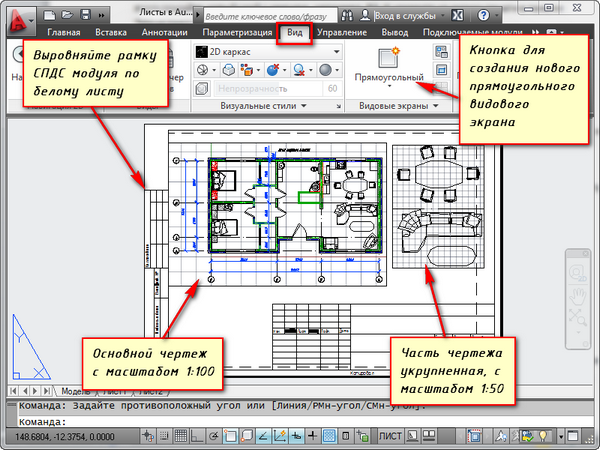
Еще одно удобное использование видовых экранов на листе - это возможность заморозки отдельных слоев.
Заходим в видовой экран. Для этого производим двойной щелчок левой кнопки мыши внутри рамки видового экрана. Она выделяется жирной линией.
И теперь здесь можно редактировать объект.
Т.е. в данный момент Вы находитесь в пространстве модели. Для удобства можно развернуть границу видового экрана на все рабочее пространство. Для этого нажмите на панели состояния кнопку "Развернуть ВЭкран". Для возврата к листу нажмите кнопку "Свернуть ВЭкран".

Нам надо заморозить некоторые из слоев. Например, внутренние перегородки. Нажимаем на значок заморозки слоя. И слой как бы исчезает. Но он исчезает только в активном видовом экране. В новом же экране он будет уже виден.

А КАК ЖЕ СОЗДАТЬ НОВЫЙ ЛИСТ В AUTOCAD?
Наведите курсор мыши на вкладку, например, листа 1. И нажмите правой кнопкой мыши. Откроется меню работы с листами. Здесь выберите пункт Новый лист. Укажите имя Листа и нажмите "Enter".
Создание нового листа в AutoCAD также можно произвести, введя команду РЛИСТ.
Появится запрос в коммандной строке: "Введите параметр для листа [Копировать/Удалить/Новый/Шаблон/Переименовать/Сохранить/усТановить/?] <установить>".
В ответ на него укажите ключевую букву вызова нужной опции команды РЛИСТ.

Таким образом, Вы можете копировать, удалять, переименовывать листы.
Теперь Вы знаете, как создать новый лист в AutoCAD. А также можете сохранить лист с настроенными параметрами, как шаблон, и затем применять его в дальнейшей работе.