
AutoCAD за три десятилетия своего существования стал самым популярным инструментом для создания и обработки двухмерных и трехмерных чертежей на компьютере. Применяется он во всех сферах, где работают с чертежами.
AutoCAD наиболее востребован в следующих отраслях:
Архитектура и строительство.
Промышленный дизайн и дизайн интерьеров.
Конструкторские бюро.
Телекоммуникационные компании.
Геодезия и картография.
Для некоторых отраслей с учетом их специфики создаются отдельные версии программы. Например, AutoCAD Electrical разработана специально для проектировщиков электротехнического оборудования.
Основные возможности и функции программы
AutoCAD задумывался как полная замена арсенала чертёжника и проектировщика. Кульман, листы ватмана, карандаши, линейки, транспортиры, ластики, циркули и прочие инструменты перекочевали на экран компьютера. А вдобавок к этому пользователь получил сотни других инструментов, разработанных уже в цифровой среде.
Основа работы в программе — по-прежнему та же, что и при черчении от руки. То есть построение чертежей любой сложности с помощью простейших графических элементов — отрезков, окружностей, дуг. Однако помимо этого функционал AutoCAD дополняют уже более 5000 специализированных программ-приложений, разработанных для разных отраслей.
Преимущества AutoCAD перед обычными чертежами:
Абсолютная точность всех линий.
Возможность вносить в чертеж корректировки любых масштабов и сложности.
Неограниченное рабочее пространство.
Удобство электронного формата — чертеж можно быстро скопировать, подготовить его измененную версию, переслать по электронной почте.
За счет работы со слоями можно создавать сложные чертежи с наложением объектов — например, генеральные планы зданий, на которых различные системы коммуникаций отображаются на отдельных слоях.
Возможность использовать старые наработки — готовые чертежи и 3D-модели различных типовых объектов.
Автоматизация многих операций при подготовке чертежей — например, автоматическое проставление размеров для отрезков, подсчет площадей, объемов.
Богатый инструментарий работы с трехмерными объектами — построение изометрических проекций на основе двухмерных чертежей, имитация освещенности.
Простая интеграция с другими программами компании Autodesk — 3ds Max, Corel Draw, Archicad, Inventor, Civil 3D.
Не хватайтесь за все сразу. AutoCAD многолик, и на то, чтобы освоить все его инструменты и возможности, могут уйти годы. Поэтому в начале пути концентрируйтесь только на универсальных задачах — таких, как построение 2D-чертежей, работа со слоями, работа с использованием готовых шаблонов. Специфичные инструменты имеет смысл изучать, когда вы точно знаете, что они вам понадобятся на практике.
Не изобретайте велосипед. При подготовке сложного чертежа или модели часто приходится использовать различные типовые элементы — окна, двери, мебель, архитектурные элементы, подшипники и многое другое. Большинство таких элементов можно не вычерчивать самому, а поискать готовые варианты в сети, и при необходимости подкорректировать для своего проекта.
Настраивайте программу под себя. Если вам часто приходится делать похожие чертежи или оформлять их в едином стиле — создавайте для этого собственные шаблоны настроек и прописывайте в них нужные вам параметры. Чтобы эти шаблоны не терялись — сохраняйте их на отдельной флешке или в облаке. Панели инструментов в ленте тоже можно легко перетаскивать мышью, менять местами между собой, ставя на самое удобные места те из них, что вы используете чаще всего.
Помощь всегда рядом. В левом верхнем углу основного окна программы есть большая кнопка с буквой «А». Это не просто логотип программы. Кликнув на неё, вы вызовете строку поиска. Полезно, когда вы забыли нужную команду. Введите название команды в строку, и программа выдаст вам список подходящих вариантов.
Сохраняйтесь почаще. Это должно стать вашей привычкой при работе в программе. Не забывайте нажимать Ctrl+S каждые три-пять минут, или после каждой серии удачных операций.
Оформляйте чертежи в листах. У AutoCAD неограниченное рабочее поле, чего нельзя сказать о бумаге. А ведь чертежи иногда нужно и распечатывать. Привыкайте сразу разбивать большие чертежи по стандартным листам — А4, А3 и так далее.
Сколько можно зарабатывать c AutoCAD
Поскол ьку умение работать в этой программе необходимо в самых разных отраслях и профессиях, уровень зарплат в этих вакансиях тоже очень разный.
Небольшой обзор (указаны средние зарплаты по России, октябрь 2016, данные — Яндекс.Работа):
Руководители проектов (строительство) — 70 тыс.рублей, при этом есть десятки вакансий с зарплатой 100-120 тыс.рублей и выше.
Главные инженеры проектов — 55 тыс.руб, так же с перспективой 100-120 тыс.руб.
Архитекторы — 54 тыс.руб.
Инженеры ПТО, сметчики — 50 тыс.руб.
Проектировщики — 50 тыс.руб.
Дизайнеры-интерьера — 42 тыс.руб.
Технические специалисты— 38 тыс.руб.
Инженеры-конструкторы — 34 тыс.руб.
В Москве и Санкт-Петербурге уровень зарплат по этим специальностям выше. Кроме того, внутри самих категорий разница в уровне оплаты труда может достигать 2-3 раз. Но в целом тенденция ясна — человек со знанием AutoCAD может рассчитывать на достаточно высокую зарплату и на карьерный рост.
Где научиться работать в AutoCAD
У Autodesk грамотная маркетинговая политика. Компания сотрудничает с высшими учебными заведениями по всему миру, предлагая для них специальные бесплатные версии. Поэтому, если вы собираетесь учиться, например, в архитектурно-строительной академии или другом техническом вузе, то наверняка AutoCAD будет включен в учебную программу. Таким образом, компания-разработчик заботится о том, чтобы представители технических специальностей уже со студенческих времен были знакомы с их продуктом.
Если вы не получили профильного технического образования, но хотите освоить AutoCAD — остается еще два варианта:
Самостоятельное изучение
Для этого можно воспользоваться многочисленными учебниками и видеокурсами. Многие из них выложены в Интернете бесплатно.
Плюсы такого подхода — в том, что вы работаете в собственном ритме, в удобное для вас время, выбирая наиболее подходящую для вас подачу материала.
Минусы — далеко не каждому хватает самодисциплины для самостоятельного обучения.
2. Специализированные курсы
Здесь вы в сжатые сроки получите набор знаний по этому продукту, сравнимый с тем, что получают студенты профильных технических вузов.
Преимущества очных курсов:
Полученные знания тут же закрепляются практическими упражнениями.
В любой момент можно обратиться за помощью к преподавателю.
Работа в группе — можно общаться, делиться опытом.
ГЦДПО является авторизованным учебным центром Autodesk, поэтому наши выпускники получают международные сертификаты, признаваемые не только российскими компаниями, но и за рубежом. Учебный курс AutoCAD состоит из 9 занятий общей продолжительностью 36 академических часов. Программа рассчитана на пользователей, начинающих осваивать AutoCAD с нуля.
Как чертить в Автокаде? С чего начать чертить в Автокаде? Ответы на эти и другие вопросы Вы узнаете, прочитав наш сегодняшний урок. Умение пользоваться самыми простыми командами при черчении в Автокаде позволит успешно продолжить освоение программы.
В первом уроке я рассказывал, и о том, зачем нужны слои, теперь настала очередь узнать, как начать чертить в Автокаде.
Перед нами верхняя панель программы, слева направо располагаются блоки рисования, редактирования, аннотаций, слоев и другие.
Для новичков наибольший интерес представляет рисование и некоторые команды редактирования, именно их и рассмотрим.
Начнем с отрезка, так как отрезки используются чаще всего.
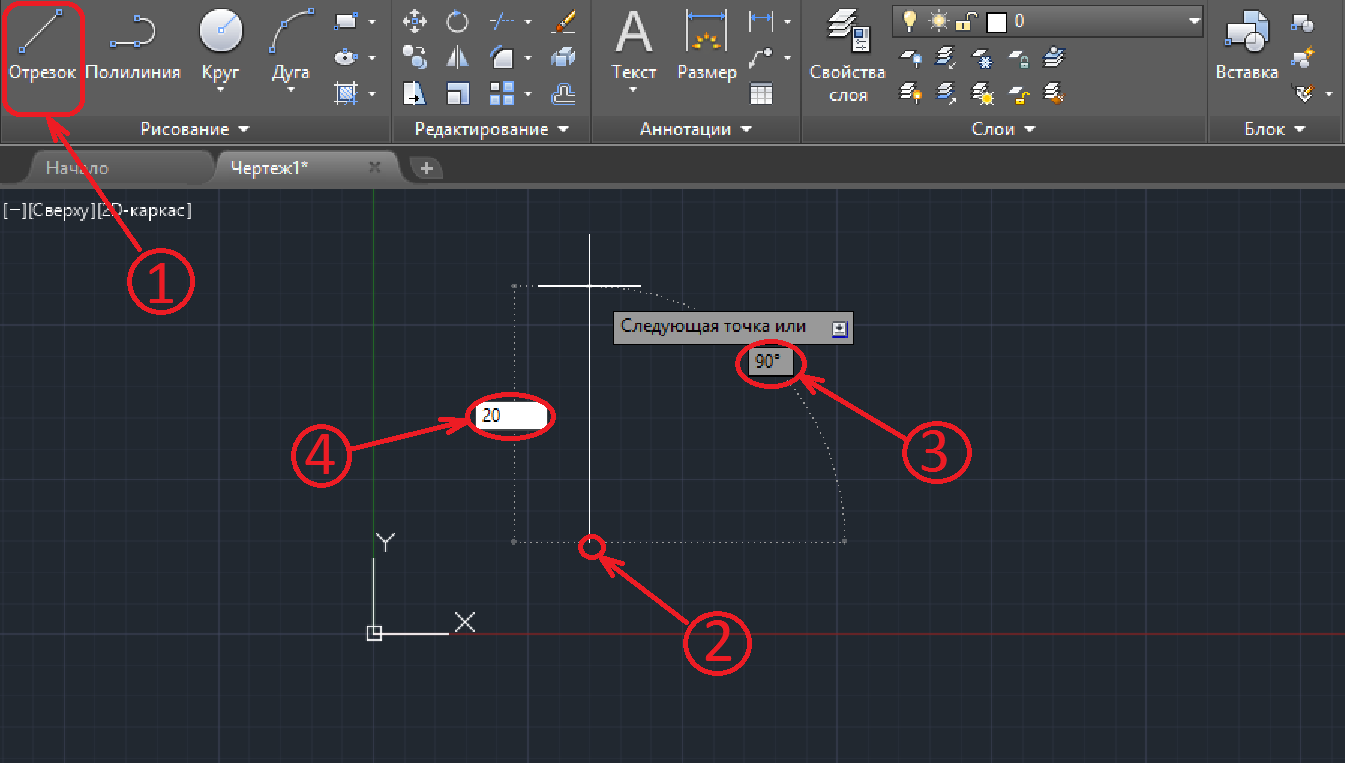
Первую точку выбираем в любом месте, удобно вблизи начала координат, затем движением указателя мыши задаем угол, вводим значение длины отрезка и подтверждаем нажатием кнопки «Ввод». Отрезок готов. Программа предлагает строить второй отрезок из конечной точки первого отрезка, отменить построение второго отрезка можно кнопкой «Esc». Для редактирования созданного отрезка пользователю необходимо просто щелкнуть по нему, появятся точки в начале, середине и конце отрезка, за них отрезок можно передвигать, менять длину или угол. Передвижение осуществляется за центральную точку, за крайние точки меняется угол и длина.

В качестве примера я перенес отрезок в начало координат. Сначала выделил, затем взял за среднюю точку и перетащил ее в начало координат. Смещать можно и на заданное расстояния, которое вводится в строку точки растягивания.
Переходим к полилинии. Полилиния в Автокаде это набор отрезков. Работает практически также, как и отрезок, но при редактировании выделяется сразу вся линии и появляется множество точек для передвижения и изменения углов участков.

На картинке полилиния, при перемещении одного участка двигаются сразу несколько отрезков.
Следующая команда «Круг». Автокад предлагает начертить окружность различными способами.

Соответственно по центру и радиусу ставим центр и вводим значение радиуса, также по центру и диаметру. Создание окружности по двум точкам выполняется путем задания поверхности соприкосновения окружности с линией и заданием диаметра. Таким способом удобно чертить окружность от поверхностей.
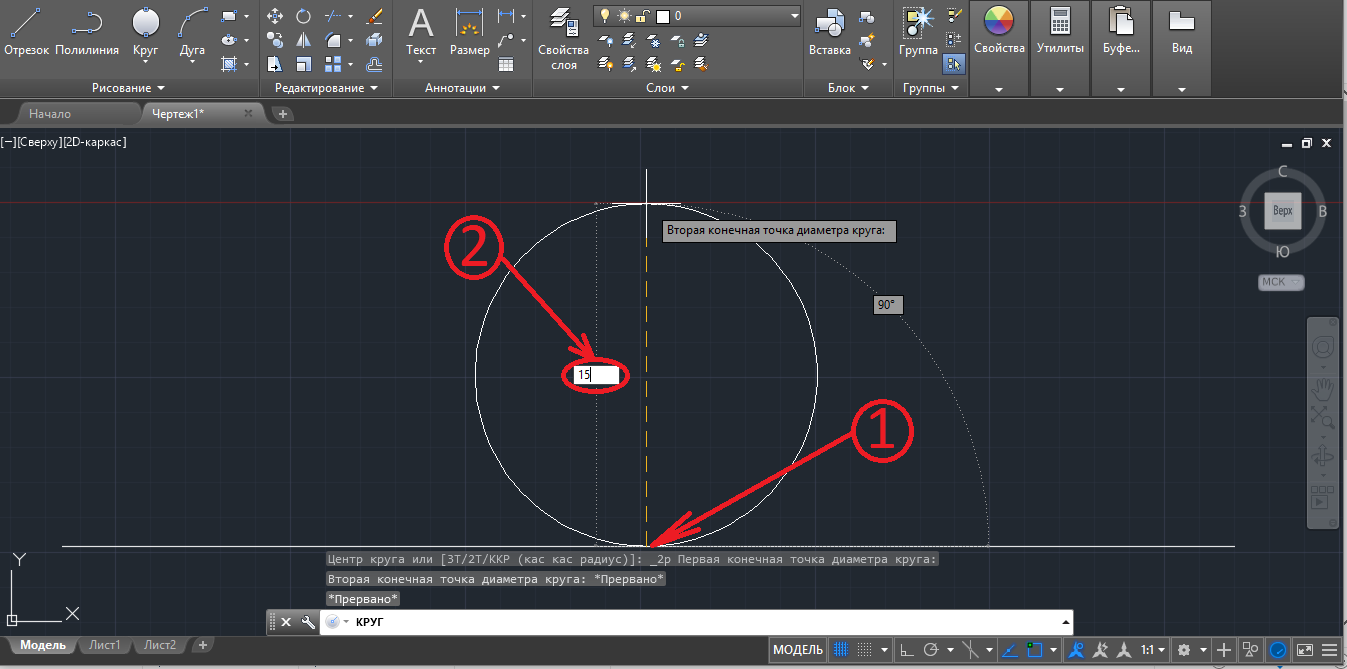
Остальные способы создания окружностей более сложные и на начальном этапе изучения не понадобятся.
Дуга задается несколькими способами. Наиболее часто дуга создается по 3 точкам, первую точку указывают начало, вторую середину (радиус) и третья точка конец. Подробно рассмотрим дугу с заданным началом, центром и углом.

Точка центра дуги задается указателем мыши или вводом расстояния в строку, затем перемещением указателя мыши, или вводом в строку, назначаем угол. Положительный угол отсчитывается против хода часовой стрелки. При вводе отрицательного угла, дуга будет строиться выше точки начала построения, применительно к данной ситуации.
Немного правее дуги находятся команды прямоугольника и элипса. С построением этих фигур не возникает вопросов, так как последовательность действий аналогична предыдущим командам.
Теперь Вы знаете, как чертить в Автокаде 2016 элементарные геометрические фигуры.
Простых геометрических фигур для создания чертежа мало. Практически в каждом чертеже присутствуют фаски и скругления. Неразумно их строить с помощью отрезков и окружностей, поэтому наша задача получать их максимально простым способом. В верхней панели в блоке редактирования есть команда «Сопряжение», нажимаем на нее.
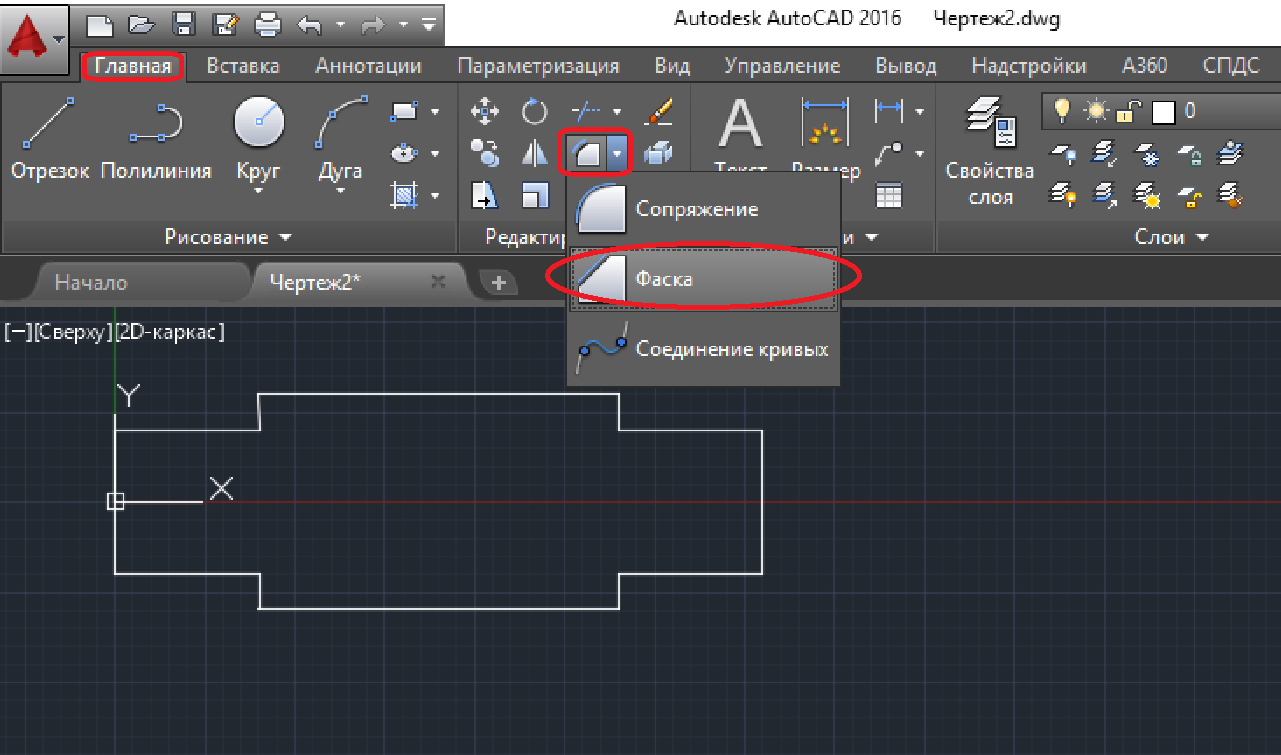
Фаска в Автокаде делается различными способами: по длине, углу и обрезке. Соответственно наиболее удобные и распространенные методы по длине и по углу.
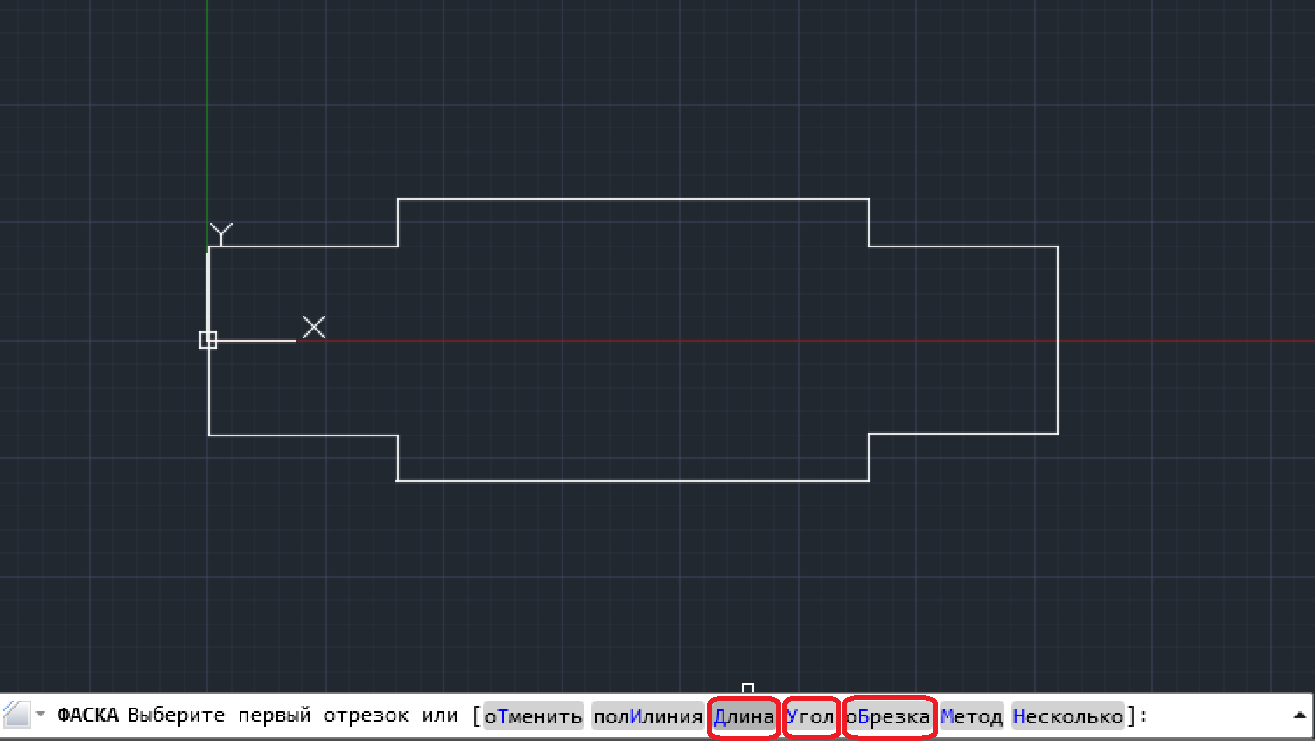
Фаска с углом 45 градусов делается методом по длине. В нижней всплывающей панели выбираем «Длина».
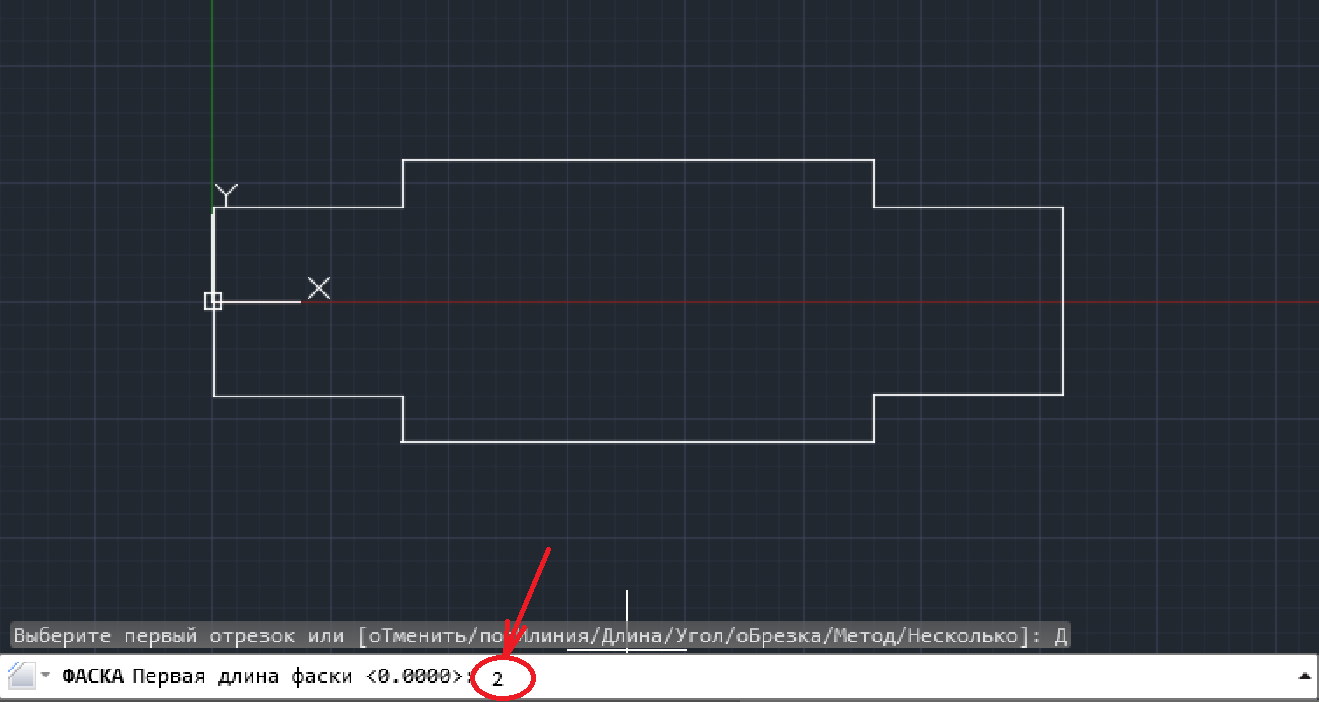
Задаем первую длину фаски, нажимаем «Ввод». Аналогично задаем вторую длину фаски. Теперь выбираем первый отрезок и второй – фаска готова. Фаска по углу делается аналогично, вводим значение первой длины, подтверждаем вводом, вводим угол, подтверждаем и выбираем два отрезка. Важен порядок указания линий. Если у Вас получилась не та фаска, которую хотели, то поменяйте порядок выбора линий.
Скругление в Автокаде делается с помощью команды «Сопряжение».
Если интуиция у Вас не очень, и Вы все-таки решили узнать точно, как работают основные команды, то это статья «Автокад для чайников» поможет вам в этом.
И так начнем. Что б ни быть полным, а может даже и пустым чайником в автокад, Вам нужно понять, одну простую вещь… Автокад логичен и последователен, он всегда ведет с вами диалог! Верно ответив на его вопросы, Вы получите нужный результат.
Для изображения отрезка нажмите на иконку и укажите две произвольные точки. Что б задать, отрезок определенной длинны, укажите одну точку, затем направление удлинения отрезка, наберите на клавиатуре нужную длину и нажмите Enter или пробел.
Если вы себя действительно считаете, себя чайником в автокаде то уясните еще одну маленькую вещь. Все команды выполняются по одному и тому же принципу - нажали на иконку, посмотрели в командную строку и провели диалог с программой.
Так же как и линия, но построенные отрезки будут одним объектом.
 - Как мы видим из выпадающего меню, круг можно строить несколькими способами, выбираете, какой Вам больше нравится.
То же самое контекстное меню можно увидеть в командной строке, так же и в других командах.

Дуга никогда ей не пользуюсь, но и тут ситуация аналогичная.
 - прямоугольник и иже с ним полигон, т.е. многоугольник. На иконке видно две активные точки по диагонали, а это значит, мы будем строить прямоугольник, задавая диагональ. Что б задать размеры нужно выбрать прямоугольник указать одной точкой расположение нижнего левого угла, затем либо курсором нажать на слово «размер» в командой строке или написать в командной строке букву «Р» и нажать Enter
 - эллипс, та же ситуация что и с кругом.
Если вы ищите, как в автокаде сделать штриховку то этот момент именно для вас, но более подробно будет расписано в другом уроке. После нажатия кнопки появится абсолютно новый вид ленты.

Это окно редактирования штриховки. Для полных или пустых, а почет уже и немного не чайников в автокад есть отдельный После изучения всего этого указываем точку замкнутого контура и штрихуем. Затем выбрав штриховку можно ее изменять и редактировать.
Думаю на панели «Рисование» это основное что пока что нужно новичку, а вы новичок, если читаете статью до сих пор.
Панель инструментов «Редактирование» точнее блок. Включает в себя такие функции как:
Выберите объекты и нажмите кнопку перенести, затем укажите точку, за которую вы будете брать объекты и перенесите их в нужное место.
Работает, так же как и перенести, но перемещается уже непосредственно копия.
-Повернуть. Выбрать объекты указать точку вокруг, которой будете поворачивать, а за тем угол поворота.
Зеркало. Делает зеркальное отражение, работает, так же как и повернуть и копировать и переместить. Но после отражения командная строка запросить удалить исходные объекты да или нет. Выберите нужный пункт в командной строке.
Масштаб. Увеличивает объект по всем направлениям в определенное количество раз. Если нужно увеличить введите число больше единицы, если уменьшить то меньше единицы, это значение и будет масштабным коэффициентом.
Так, тут пока что этого достаточно, человек существо разумное и пытливое, осознав базовые принципы работы в программе, можно будет уже самостоятельно изучать неведомые кнопки. И если вы до сих пор думаете что автокад для чайников дело темное то очень зря! Ведь самое непонятное в этом мире, что он все- таки понятен! Помните это и верьте в себя!
Ну и проставление размеров, конечно, не заставит себя ждать. Чтоб поставить размер нужно просто указать две точки, . Там вы узнаете, как увеличить и настроить текст и выносные линии.
Дальнейшие уроки по AutoCAD расскажут вам более детально о других функциях работы в AutoCAD и расширят ваши знания. Спасибо за внимание. .
Сегодня многие стараются прибегать к услугам дизайнеров, чтобы получить в результате не просто квартиру, а красивую квартиру. И при этом очень многим нравится не просто получать хороший результат, но иметь при этом уверенность в самом хорошем результате.
И ведь не всем известно, что дизайнеры зачастую используют специальные программы. Например, инженерные. Такие, как Автокад. Да, сегодня (как мне кажется), ни один инженер не обходится без этой программы. Ведь чтобы создать какую-нибудь деталь, нужно очень и очень постараться. И сделать все расчеты правильно и максимально точно.
Для работы в Автокаде точно также нужно все продумать и сделать правильные шаги. Но для того, чтобы выполнить расчеты в Автокаде, нужно сначала купить autocad и освоить его. Если вы хотите попробовать себя в роли дизайнера, то вам может здорово помочь именно программа Автокад. С ее помощью вы сможете сделать все так, что останется лишь закупить нужные материалы и начать все клеить и стелить.
Ниже вы можете просмотреть примеры видеороликов, на которых показано, как можно применить и для чего конкретно можно применить программу Автокад. Конечно же, вам будет приятно узнать, что у программы Автокад имеется масса дополнительных функций. Надо лишь сесть и все их изучить.
Самоучитель AutoCAD. Работа с командами в AutoCAD.
Уже в самом начале изучения программы следует уяснить себе методику работы в AutoCAD. Она содержит в себе несколько основных принципов и правил, которые нужно запомнить и которыми нужно руководствоваться.
Основные принципы состоят в следующем:
1. ВСЕ ДЕЙСТВИЯ В AutoCAD ВЫПОЛНЯЮТСЯ С ПОМОЩЬЮ КОМАНД (абсолютно все).
2. КАЖДАЯ КОМАНДА МОЖЕТ БЫТЬ ВЫЗВАНА, КАК ПРАВИЛО, ТРЕМЯ СПОСОБАМИ:
Щелчком левой кнопкой мыши по соответствующей кнопке на соответствующей панели инструментов или на ленте инструментов;
Выбором из строки меню (точнее, из его подменю или подподме-ню - если строка меню у вас отображена), или выбором из браузера меню, вызываемого нажатием на кнопку А в левом верхнем углу окна AutoCAD;
Вводом ее имени в командную строку и нажатием после этого клавиши «Enter».
3. ИСПОЛЬЗОВАНИЕ КАЖДОЙ ПОСЛЕДУЮЩЕЙ КОМАНДЫ ВОЗМОЖНО ТОЛЬКО ПОСЛЕ ЗАВЕРШЕНИЯ ПРЕДЫДУЩЕЙ (лишь несколько команд составляют исключение, см. п. «Прозрачные» команды).
Например, если вы хотите начертить прямолинейный отрезок, то специально
для этого в AutoCAD предназначена команда Отрезок (Line). После вызова
этой команды вам нужно будет указать начало и конец отрезка, и он будет
построен. При этом не играет никакой роли, каким образом
вы вызовете команду Отрезок (Line): щелкнув мышью по кнопке / , выбрав
из меню Рисование (Draw) -> Отрезок (Line) или введя в командную строку
_line
|
Щёлкнуть левой кнопкой мыши по соответствующему значку-кнопке |
Выбрать соответствующий пункт из строки меню (см. внизу) или в браузере меню. |
Ввести имя команды в командную строку и нажать Enter. |
 |
 |
 |
| Способы вызова команды. |
||
Самым универсальным является последний способ - ввод в командную строку.
Таким образом можно вызвать любую команду. Что касается остальных
способов, то в AutoCAD имеется несколько команд, для которых не
предусмотрено никакой кнопки и которые отсутствуют в подменю строки меню.
Кроме того, зачастую бывает удобнее вызвать команду из командной строки,
чем искать ее кнопку или пункт в меню.
Начинать выполнение новой команды можно, только завершив выполнение предыдущей команды или прервав ее нажатием «Esc» (возможно, неоднократным). О том, что система AutoCAD готова к выполнению новой команды, говорит следующий запрос в командной строке:
Command:
Команда:
Обычно команды завершают свое выполнение сами собой. Например, построил окружность - и команда построения окружности тут же завершилась. Но некоторые команды являются циклическими и сами по себе не заканчиваются.
Например, циклической является команда построения прямолинейных отрезков Отрезок (Line). После того как вы построите первый отрезок, она не закончит свое выполнение, а вам будет тут же предложено построить еще один отрезок. Затем еще один отрезок, и так до бесконечности. Пока вы принудительно не закончите выполнение этой команды, она будет предлагать вам строить все новые и новые отрезки.
Завершить выполнение любой циклической команды можно нажатием на клавишу «Enter» или «Esc».
Работа с командами и с командной строкой. Опции команд и их выбор .
При каждом вызове команды (не важно, каким способом) в
командной строке появляется запрос, характерный только для данной
команды, а предыдущая запись сдвигается вверх.
Запрос поясняет, что нужно указать AutoCAD, чтобы выполнить вызванную команду. Если для выполнения команды требуется только один параметр, то в командной строке появится только один запрос. Если же для выполнения команды требуются несколько параметров (например, для построения отрезка нужно два параметра - положения начальной и конечной точек), то последовательно будет отображено несколько запросов - по одному на каждый параметр. При этом работа в AutoCAD строится следующим образом:
1. Любым способом вызываете нужную команду. Появляется первый запрос.
2. В ответ на первый запрос задаете первый параметр. Появляется второй запрос.
3. В ответ на второй запрос задаете второй параметр.
Практически все команды имеют опции, которые можно
выбирать в ходе выполнения команды. Опции используются для изменения
дальнейшего хода выполнения команды или выбора режима ее выполнения.
Перечень опций, доступных в данный момент выполнения команды, приводится
в квадратных скобках в конце текущего запроса. При этом опции между
собой разделяются косой чертой.
Выбрать нужную опцию можно либо в командной строке, либо из контекстного меню:
Из командной строки выбор опции производится вводом ее
имени и нажатием « Enter*.
Чтобы выбрать опцию с помощью контекстного меню, необходимо щелчком правой кнопки мыши это самое меню вызвать, а в нем выбрать нужную опцию. В ходе выполнения какой-либо команды контекстное меню как раз содержит список ее опций, доступных в данный момент.
Примечание.
При выборе опции из командной строки необязательно вводить название опции целиком. Достаточно вместо полного названия ввести одну или две буквы, которые являются заглавными в названии опции.
Довольно часто в конце запроса имеется какое-либо значение, заключенное в треугольные скобки <>. Это значение, предлагаемое по умолчанию. Если оно вам подходит, то вам не надо его вводить заново - достаточно просто нажать на клавишу «Enter».
В заключение давайте разберем пример одного запроса (см. рисунок ниже).
Особенности ввода команд в командную строку.
Все команды в системе AutoCAD состоят из одного слова. Иногда они разделены внутри дефисом. Ввод и редактирование команд при вводе осуществляется обычным образом, так же как и в любом текстовом редакторе. ПО ОКОНЧАНИИ ВВОДА НАЗВАНИЯ КОМАНДЫ НЕОБХОДИМО НАЖАТЬ НА КЛАВИШУ «ENTER». Это железное правило» которое вы должны помнить и днем и ночью. Далее по тексту будет подразумеваться, что после ввода команды нужно нажимать «Enter».
Ввод команды может осуществляться либо заглавными, либо строчными (маленькими) буквами - без разницы. В английской версии AutoCAD команды вводятся только на английском языке. В русскоязычной версии AutoCAD команды можно вводить как на русском, так и на английском языке. При этом если вы вводите англоязычное название команды в русской версии AutoCAD, то перед названием команды необходимо указать символ «_» - нижнее подчеркивание. Например, вызов команды Отрезок (Line) в этом случае будет выглядеть как_Нпе. Кстати говоря, и в английской версии AutoCAD можно вводить названия команд с нижним подчеркиванием.
Лично я рекомендую, независимо от того, в какой версии AutoCAD вы работаете (русскоязычной или англоязычной), для вызова команд из командной строки использовать только английские названия команд со стоящим впереди нижним подчеркиванием. Это будет работать всегда, во всех версиях. Что касается ввода в русскоязычной версии AutoCAD русских названий команд, то здесь могут быть неточности или несоответствия, вызванные различиями перевода. Данная книга ориентирована на официальную русскоязычную версию с официальным переводом.
В заключение необходимо отметить, что ДЛЯ БОЛЬШИНСТВА КОМАНД ДОПУСКАЕТСЯ ИСПОЛЬЗОВАНИЕ ПСЕВДОНИМОВ, в качестве которых выступают первые буквы названий команд. Благодаря этому при вызове команды из командной строки вы можете вводить не полное имя, а лишь первые одну или несколько букв.
«Прозрачные» команды.
Как правило, выполнение каждой последующей команды требует завершения предыдущей. Однако существует небольшое количество команд, которые являются исключением из данного правила. Такие команды называются «прозрачными», и большинство из них составляют команды управления видом на экране: Пан (Pan), Показать (Zoom) и т. п. Эти команды могут запускаться во время выполнения других команд, а после их завершения AutoCAD возвращается к продолжению работы прерванной команды.
Признаком «прозрачной» команды является апостроф «"» в командной строке, стоящий перед ее именем. Вызвать «прозрачную» команду можно так же, как и любую другую. Однако если вы собираетесь это сделать из командной строки, то поставьте сначала апостроф, а только затем наберите ПОЛНОЕ имя команды (ввод псевдонима в этом случае не допускается).
После вызова «прозрачной» команды из командной строки список ее опций выводится, начиная с двойной угловой скобки (»). При других способах вызова «прозрачной» команды список опций отсутствует.
Прямо Сейчас Подпишитесь На Рассылку!
И Получайте Бесплатные
Обучающие Видео Уроки
По AutoCAD На Ваш E-mail!
Просто Введите Ваши Данные В Форму!