
Инструкция
Установите на своем рабочем или домашнем компьютере программу AutoCAD. Существует большое количество версий этой программы, обновления выходят практически каждый год, но предпочтительнее идти в ногу со временем и пользоваться последней версией (желательно русифицированной), поскольку в программу добавляются новые возможности, а проектирование становится более удобным.
Выберите проект, над которым собираетесь начать работу в AutoCAD. Конечно, вы можете взять какой-либо учебник по проектированию в этой программе или воспользоваться справкой в меню программы. Но быстрее вы научитесь чертить , работая над собственным проектом.
При открытии программы, как правило, возникает окно, которое и будет полем вашего чертежа. По умолчанию открытый файл сохраняется под именем «Чертеж1.dwg». Назовите его именем своего проекта. Для этого в выпадающем меню «Файл» выберите вкладку «Сохранить как…», выберите папку, где будет храниться файл и его имя. Желательно завести отдельную папку для чертежей AutoCAD.
Внимательно изучите меню программы. Не лишним будет сразу задать типы линий, которыми будет нарисован чертеж . Для этого в выпадающем меню «Формат» выберите пункт «Слой…» и создайте несколько слоев, указав цвет линии, ее тип и толщину. В дальнейшем это поможет вам не путаться с размерными и основными линиями, а при выводе чертежа на плоттер или принтер, линии будут отображаться в соответствии с их толщинами.
Начните выполнять проект. Если вам сложно представить чертеж, попробуйте для начала набросать его на бумаге, а потом постепенно переводите в электронный вид. Включите на нижней панели инструментов привязки и функцию «ОРТО». Так вам будет удобнее, поскольку в основном чертежи деталей или сборочных единиц изображаются в виде отрезков, соединенных под прямыми углами. В том случае, если необходимо провести отрезок, который не будет перпендикулярен ни одной из осей координат, просто отключите «ОРТО» нажатием на нее левой клавишей мыши.
Поскольку любой чертеж состоит из отрезков линий, пользуйтесь основной командой «Отрезок» панели рисования. Для этого нажмите на иконку с изображением отрезка, переместите курсор в область чертежа и щелкните левой клавишей мыши. Это будет начало вашего отрезка. Далее ведите курсор в любую сторону, снова щелкните левой клавишей мыши. Вы обозначили конец отрезка.
Теперь попробуйте навести курсор на любую точку полученного отрезка. На курсоре (который в программе изображен, как правило, в виде перекрестия) будут отображаться значки привязок. С помощью них вы сможете построить перпендикулярные и параллельные отрезки. На конечной точке вашего отрезка также будет изображена привязка под названием «Конточка», из этой точки проведите линию дальше, перпендикулярно вашему отрезку. Если вам нужно отменить команду «Отрезок», просто нажмите клавишу «Esc».
Попробуйте начертить другой тип линии (дугу или сплайн), используя также команды панели рисования. Для правки, зеркального отражения, удлинения или укорочения отрезков или уже готовых объектов пользуйтесь командами панели «Редактирование».
Нанесите на чертеж размеры с помощью меню «Размеры». Чаще всего используются линейные размеры, от точки до точки, проставленные параллельно осям координат.
При возникновении любых вопросов пользуйтесь справкой программы. В ней вы найдете руководство пользователя, где разъяснены основные понятия AutoCAD и базовые операции, а также дан справочник команд, поскольку не все операции программы можно выполнить только щелчком мыши.
Компьютерные технологии шагнули далеко вперед. Сейчас редко встретишь человека, у которого не было бы компьютера. Но вопрос об особенностях его работы ставит многих в тупик. Между тем, владеть основами работы на компьютере необходимо практически всем. Но не всегда есть время заниматься на курсах или перечитывать тонны литературы.
Вам понадобится
- 1) Компьютер
- 2) Установщик медиа проигрывателя
- 2) Установщик Microsoft Word
- 4) Браузер
Инструкция
Включаем компьютер. Ждем загрузку системы. Обычно у многих пользователей стоит система «Windows», принцип которой основан на работе с диалоговыми окнами – интерфейсом. После загрузки, мы видим перед собой рабочий стол. На нем могут располагаться основные папки, файлы, документы. В левом верхнем углу есть ярлык «Мой компьютер». При его открытии, вам будет показано окно, в котором отображаются системные диски, разделы жесткого диска, и дисководы. По сути, разделы диска – это ваше хранилище информации.
Переходим к созданию папок. Папка – очень важный элемент, созданный для хранения и упорядочивания информации. Например, если у вас много разнообразной музыки , и вы хотите ее рассортировать. Создаем папки разных исполнителей и жанров, закидываем имеющуюся музыку в соответствии с папками. Для создания папки, нужно кликнуть правой кнопкой мыши, затем выбрать пункт «создать», и выбрать подпункт «папку». После этого можем задать имя папки. Для смены языка необходимо нажать сочетание клавиш «alt+shift» или «ctrl+shift».
Следующим шагом учимся выбирать, открывать и копировать информацию. Для того, чтобы выбрать файл или папку нужно нажать на нее левой кнопкой мыши один раз. Нажав и зажав левую кнопку мыши, вы можете перемещать ваш документ куда угодно. Для открытия документа щелкаем два раза по левой кнопке мыши. Если кликнуть правой кнопкой мыши по файлу или папке, то откроется меню. Выбираем переименовать, для переименования документа. Для копирования нажимаем «копировать». После этого идет в ту папку или раздел, куда необходимо скопировать данный файл. Нажимаем опять правую кнопку мыши и выбираем «вставить».
Для прослушивания музыки или просмотра видео нужно установить специальные программы, которые называют «проигрыватели». Для установки необходимо открыть установочный файл (install.exe). Появится окно установки. Просто следуйте инструкциям и через несколько минут установка завершится. Программа автоматически определить файлы видео и аудио, и вам останется только открыть их. Таким способом устанавливается любая программа. Обратите внимание, что ярлыки установленного приложения появились на рабочем столе.
Для набора текста также используют специальные программы. Установите программу «Microsoft Word» или воспользуйтесь стандартной, которая предлагается пользователю операционной системой.
Теперь о выходе в интернет. Для использования ресурсов сети интернет, вам необходимо оформить его подключение. После этого нужно установить браузер – программу для обозревания страниц в интернете . Наиболее популярные браузеры на сегодняшний день это: Opera, Mozilla, Internet Explorer. Последний браузер уже встроен в операционную систему. Открываем браузер, и вводим адрес сайта в адресную строку . Для поиска информации по слову или предложению, заходим на сайт поисковых систем и в специальной строке вводим запрос. Во многих браузерах справа от адресной строки есть специальная строка , которая позволяет обработать запрос в соответствующей поисковой системе. Поэтому можно вводить искомое туда.
Видео по теме
Обратите внимание
Каждый осваивает компьютер по разному, кто-то начинает играть в игры и максимум его знания сводятся к тому, как включить компьютер и запустить игру, другие чайники идут на курсы, что тоже конечно не плохой способ, а третьи пытаются освоить сами. Кто не прав? На самом деле не стоит заставлять себя насильно изучать компьютер сразу и все.
Чтобы извлечь пользу от такой дорогостоящей игрушки, используют прикладные программы (программное обеспечение). Например, с помощью одной программы можно рассчитывать бухгалтерский баланс, с помощью другой - подготавливать текстовые документы, а третья - отлично воспроизводит музыкальные файлы. Но недостаточно только иметь нужную программу, надо научиться работать с ней.
Как чертить в Автокаде? С чего начать чертить в Автокаде? Ответы на эти и другие вопросы Вы узнаете, прочитав наш сегодняшний урок. Умение пользоваться самыми простыми командами при черчении в Автокаде позволит успешно продолжить освоение программы.
В первом уроке я рассказывал, и о том, зачем нужны слои, теперь настала очередь узнать, как начать чертить в Автокаде.
Перед нами верхняя панель программы, слева направо располагаются блоки рисования, редактирования, аннотаций, слоев и другие.
Для новичков наибольший интерес представляет рисование и некоторые команды редактирования, именно их и рассмотрим.
Начнем с отрезка, так как отрезки используются чаще всего.
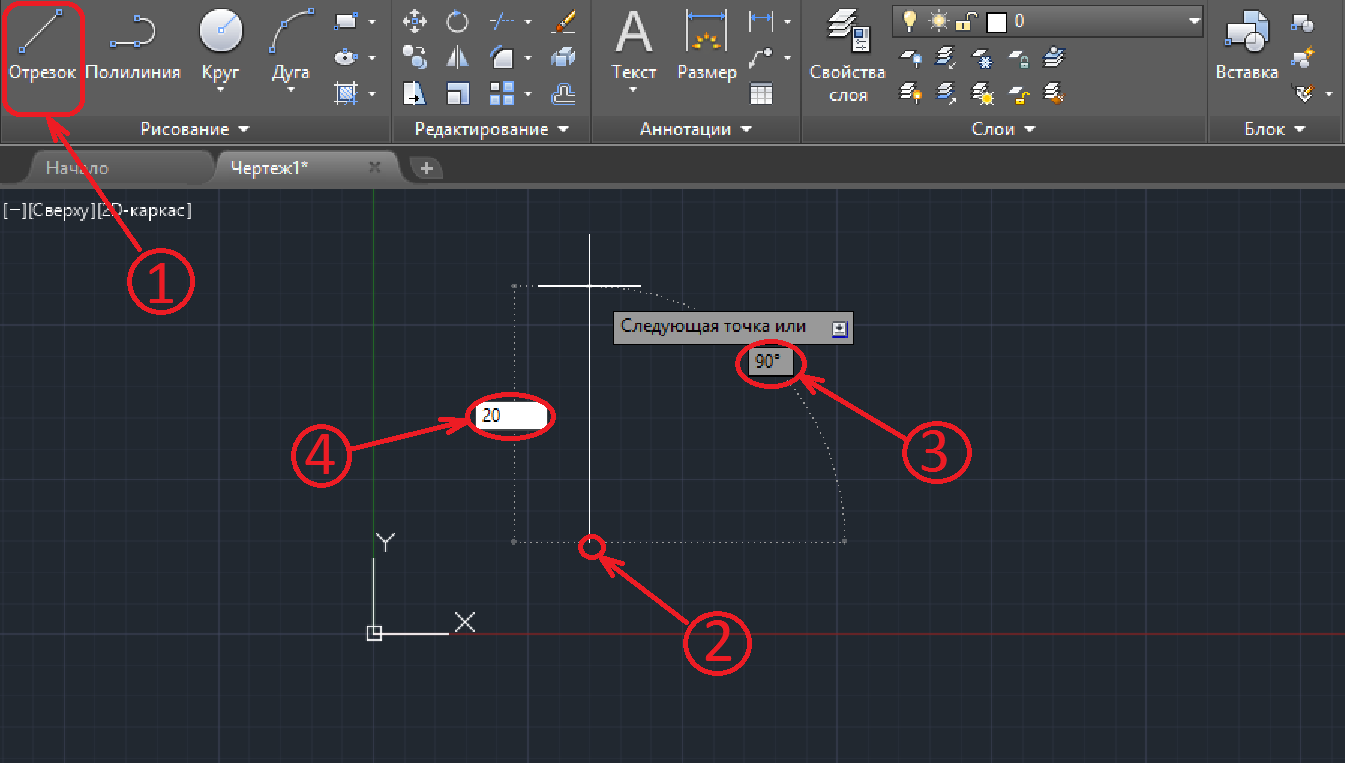
Первую точку выбираем в любом месте, удобно вблизи начала координат, затем движением указателя мыши задаем угол, вводим значение длины отрезка и подтверждаем нажатием кнопки «Ввод». Отрезок готов. Программа предлагает строить второй отрезок из конечной точки первого отрезка, отменить построение второго отрезка можно кнопкой «Esc». Для редактирования созданного отрезка пользователю необходимо просто щелкнуть по нему, появятся точки в начале, середине и конце отрезка, за них отрезок можно передвигать, менять длину или угол. Передвижение осуществляется за центральную точку, за крайние точки меняется угол и длина.

В качестве примера я перенес отрезок в начало координат. Сначала выделил, затем взял за среднюю точку и перетащил ее в начало координат. Смещать можно и на заданное расстояния, которое вводится в строку точки растягивания.
Переходим к полилинии. Полилиния в Автокаде это набор отрезков. Работает практически также, как и отрезок, но при редактировании выделяется сразу вся линии и появляется множество точек для передвижения и изменения углов участков.

На картинке полилиния, при перемещении одного участка двигаются сразу несколько отрезков.
Следующая команда «Круг». Автокад предлагает начертить окружность различными способами.

Соответственно по центру и радиусу ставим центр и вводим значение радиуса, также по центру и диаметру. Создание окружности по двум точкам выполняется путем задания поверхности соприкосновения окружности с линией и заданием диаметра. Таким способом удобно чертить окружность от поверхностей.
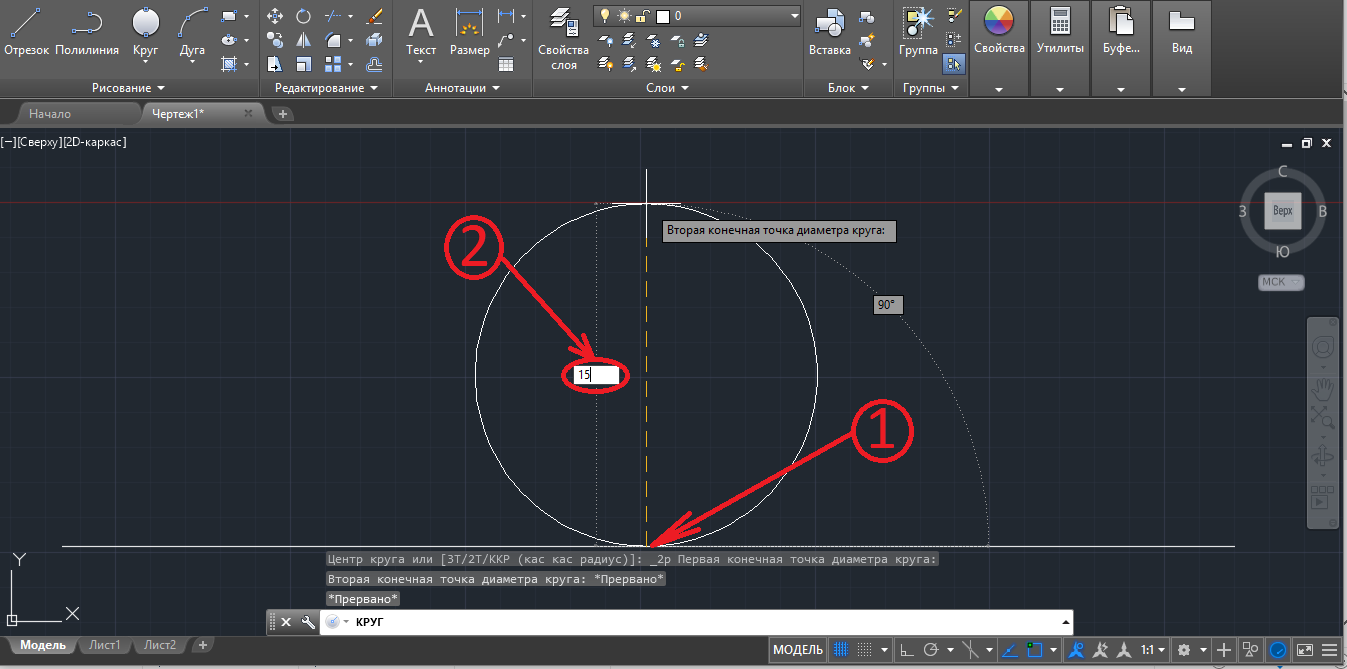
Остальные способы создания окружностей более сложные и на начальном этапе изучения не понадобятся.
Дуга задается несколькими способами. Наиболее часто дуга создается по 3 точкам, первую точку указывают начало, вторую середину (радиус) и третья точка конец. Подробно рассмотрим дугу с заданным началом, центром и углом.

Точка центра дуги задается указателем мыши или вводом расстояния в строку, затем перемещением указателя мыши, или вводом в строку, назначаем угол. Положительный угол отсчитывается против хода часовой стрелки. При вводе отрицательного угла, дуга будет строиться выше точки начала построения, применительно к данной ситуации.
Немного правее дуги находятся команды прямоугольника и элипса. С построением этих фигур не возникает вопросов, так как последовательность действий аналогична предыдущим командам.
Теперь Вы знаете, как чертить в Автокаде 2016 элементарные геометрические фигуры.
Простых геометрических фигур для создания чертежа мало. Практически в каждом чертеже присутствуют фаски и скругления. Неразумно их строить с помощью отрезков и окружностей, поэтому наша задача получать их максимально простым способом. В верхней панели в блоке редактирования есть команда «Сопряжение», нажимаем на нее.
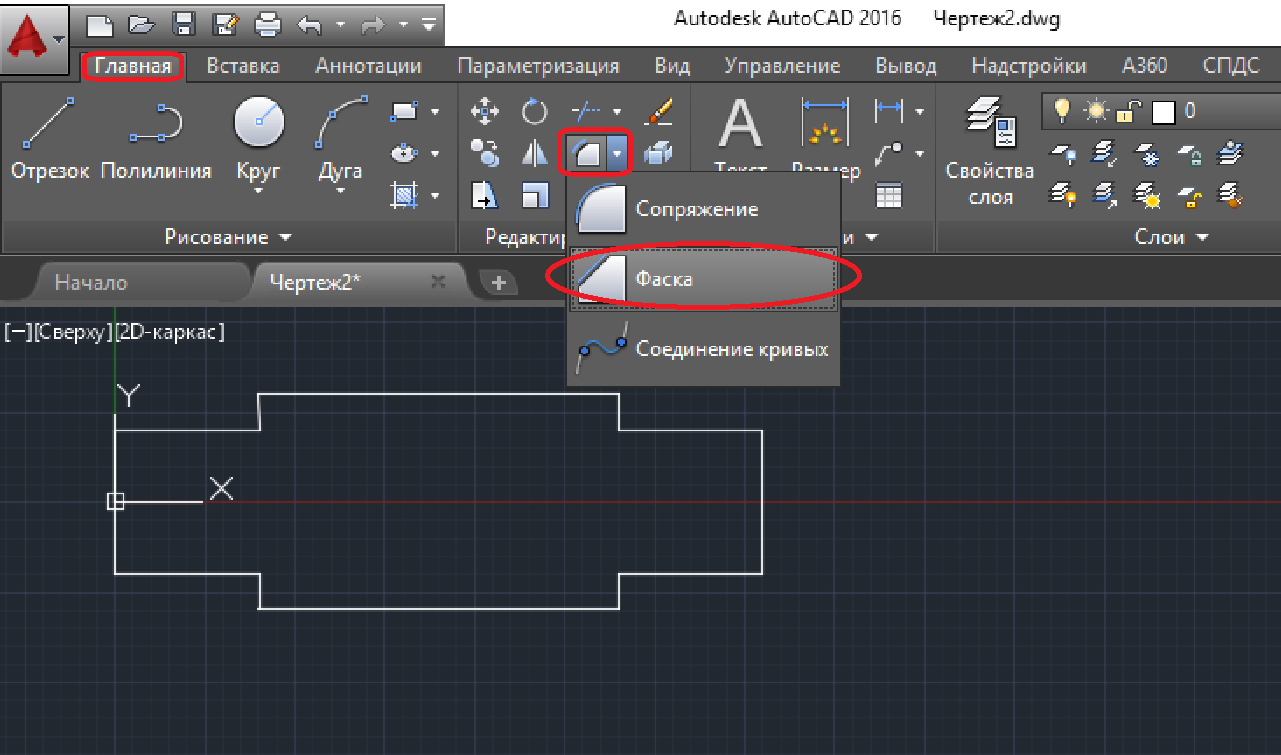
Фаска в Автокаде делается различными способами: по длине, углу и обрезке. Соответственно наиболее удобные и распространенные методы по длине и по углу.
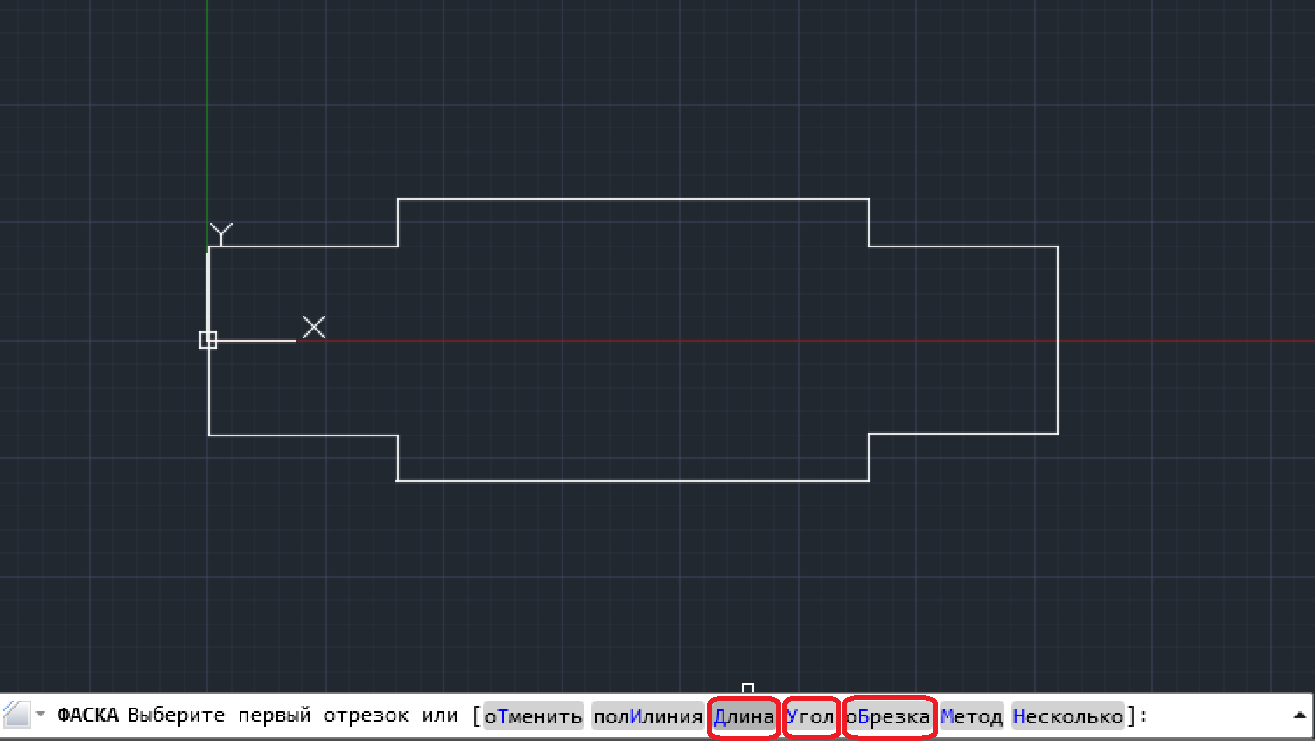
Фаска с углом 45 градусов делается методом по длине. В нижней всплывающей панели выбираем «Длина».
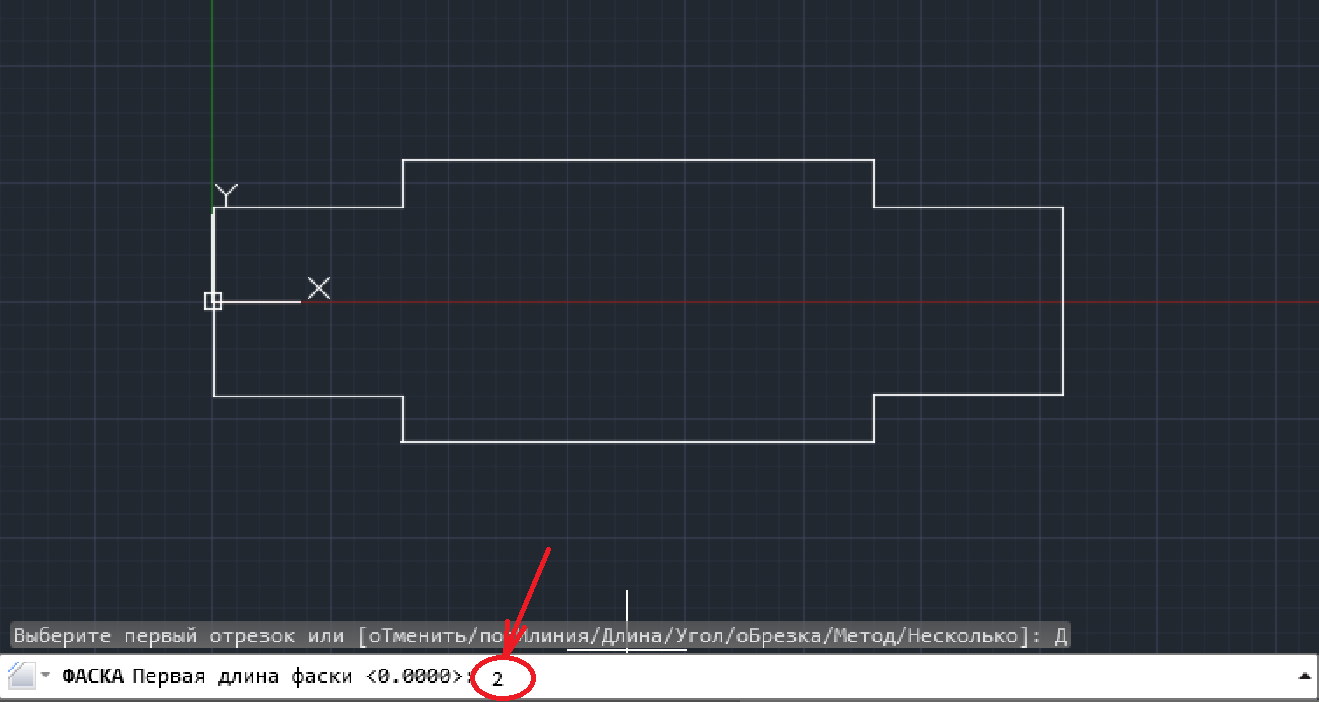
Задаем первую длину фаски, нажимаем «Ввод». Аналогично задаем вторую длину фаски. Теперь выбираем первый отрезок и второй – фаска готова. Фаска по углу делается аналогично, вводим значение первой длины, подтверждаем вводом, вводим угол, подтверждаем и выбираем два отрезка. Важен порядок указания линий. Если у Вас получилась не та фаска, которую хотели, то поменяйте порядок выбора линий.
Скругление в Автокаде делается с помощью команды «Сопряжение».
AutoCAD за три десятилетия своего существования стал самым популярным инструментом для создания и обработки двухмерных и трехмерных чертежей на компьютере. Применяется он во всех сферах, где работают с чертежами.
AutoCAD наиболее востребован в следующих отраслях:
Архитектура и строительство.
Промышленный дизайн и дизайн интерьеров.
Конструкторские бюро.
Телекоммуникационные компании.
Геодезия и картография.
Для некоторых отраслей с учетом их специфики создаются отдельные версии программы. Например, AutoCAD Electrical разработана специально для проектировщиков электротехнического оборудования.
Основные возможности и функции программы
AutoCAD задумывался как полная замена арсенала чертёжника и проектировщика. Кульман, листы ватмана, карандаши, линейки, транспортиры, ластики, циркули и прочие инструменты перекочевали на экран компьютера. А вдобавок к этому пользователь получил сотни других инструментов, разработанных уже в цифровой среде.
Основа работы в программе — по-прежнему та же, что и при черчении от руки. То есть построение чертежей любой сложности с помощью простейших графических элементов — отрезков, окружностей, дуг. Однако помимо этого функционал AutoCAD дополняют уже более 5000 специализированных программ-приложений, разработанных для разных отраслей.
Преимущества AutoCAD перед обычными чертежами:
Абсолютная точность всех линий.
Возможность вносить в чертеж корректировки любых масштабов и сложности.
Неограниченное рабочее пространство.
Удобство электронного формата — чертеж можно быстро скопировать, подготовить его измененную версию, переслать по электронной почте.
За счет работы со слоями можно создавать сложные чертежи с наложением объектов — например, генеральные планы зданий, на которых различные системы коммуникаций отображаются на отдельных слоях.
Возможность использовать старые наработки — готовые чертежи и 3D-модели различных типовых объектов.
Автоматизация многих операций при подготовке чертежей — например, автоматическое проставление размеров для отрезков, подсчет площадей, объемов.
Богатый инструментарий работы с трехмерными объектами — построение изометрических проекций на основе двухмерных чертежей, имитация освещенности.
Простая интеграция с другими программами компании Autodesk — 3ds Max, Corel Draw, Archicad, Inventor, Civil 3D.
Не хватайтесь за все сразу. AutoCAD многолик, и на то, чтобы освоить все его инструменты и возможности, могут уйти годы. Поэтому в начале пути концентрируйтесь только на универсальных задачах — таких, как построение 2D-чертежей, работа со слоями, работа с использованием готовых шаблонов. Специфичные инструменты имеет смысл изучать, когда вы точно знаете, что они вам понадобятся на практике.
Не изобретайте велосипед. При подготовке сложного чертежа или модели часто приходится использовать различные типовые элементы — окна, двери, мебель, архитектурные элементы, подшипники и многое другое. Большинство таких элементов можно не вычерчивать самому, а поискать готовые варианты в сети, и при необходимости подкорректировать для своего проекта.
Настраивайте программу под себя. Если вам часто приходится делать похожие чертежи или оформлять их в едином стиле — создавайте для этого собственные шаблоны настроек и прописывайте в них нужные вам параметры. Чтобы эти шаблоны не терялись — сохраняйте их на отдельной флешке или в облаке. Панели инструментов в ленте тоже можно легко перетаскивать мышью, менять местами между собой, ставя на самое удобные места те из них, что вы используете чаще всего.
Помощь всегда рядом. В левом верхнем углу основного окна программы есть большая кнопка с буквой «А». Это не просто логотип программы. Кликнув на неё, вы вызовете строку поиска. Полезно, когда вы забыли нужную команду. Введите название команды в строку, и программа выдаст вам список подходящих вариантов.
Сохраняйтесь почаще. Это должно стать вашей привычкой при работе в программе. Не забывайте нажимать Ctrl+S каждые три-пять минут, или после каждой серии удачных операций.
Оформляйте чертежи в листах. У AutoCAD неограниченное рабочее поле, чего нельзя сказать о бумаге. А ведь чертежи иногда нужно и распечатывать. Привыкайте сразу разбивать большие чертежи по стандартным листам — А4, А3 и так далее.
Сколько можно зарабатывать c AutoCAD
Поскол ьку умение работать в этой программе необходимо в самых разных отраслях и профессиях, уровень зарплат в этих вакансиях тоже очень разный.
Небольшой обзор (указаны средние зарплаты по России, октябрь 2016, данные — Яндекс.Работа):
Руководители проектов (строительство) — 70 тыс.рублей, при этом есть десятки вакансий с зарплатой 100-120 тыс.рублей и выше.
Главные инженеры проектов — 55 тыс.руб, так же с перспективой 100-120 тыс.руб.
Архитекторы — 54 тыс.руб.
Инженеры ПТО, сметчики — 50 тыс.руб.
Проектировщики — 50 тыс.руб.
Дизайнеры-интерьера — 42 тыс.руб.
Технические специалисты— 38 тыс.руб.
Инженеры-конструкторы — 34 тыс.руб.
В Москве и Санкт-Петербурге уровень зарплат по этим специальностям выше. Кроме того, внутри самих категорий разница в уровне оплаты труда может достигать 2-3 раз. Но в целом тенденция ясна — человек со знанием AutoCAD может рассчитывать на достаточно высокую зарплату и на карьерный рост.
Где научиться работать в AutoCAD
У Autodesk грамотная маркетинговая политика. Компания сотрудничает с высшими учебными заведениями по всему миру, предлагая для них специальные бесплатные версии. Поэтому, если вы собираетесь учиться, например, в архитектурно-строительной академии или другом техническом вузе, то наверняка AutoCAD будет включен в учебную программу. Таким образом, компания-разработчик заботится о том, чтобы представители технических специальностей уже со студенческих времен были знакомы с их продуктом.
Если вы не получили профильного технического образования, но хотите освоить AutoCAD — остается еще два варианта:
Самостоятельное изучение
Для этого можно воспользоваться многочисленными учебниками и видеокурсами. Многие из них выложены в Интернете бесплатно.
Плюсы такого подхода — в том, что вы работаете в собственном ритме, в удобное для вас время, выбирая наиболее подходящую для вас подачу материала.
Минусы — далеко не каждому хватает самодисциплины для самостоятельного обучения.
2. Специализированные курсы
Здесь вы в сжатые сроки получите набор знаний по этому продукту, сравнимый с тем, что получают студенты профильных технических вузов.
Преимущества очных курсов:
Полученные знания тут же закрепляются практическими упражнениями.
В любой момент можно обратиться за помощью к преподавателю.
Работа в группе — можно общаться, делиться опытом.
ГЦДПО является авторизованным учебным центром Autodesk, поэтому наши выпускники получают международные сертификаты, признаваемые не только российскими компаниями, но и за рубежом. Учебный курс AutoCAD состоит из 9 занятий общей продолжительностью 36 академических часов. Программа рассчитана на пользователей, начинающих осваивать AutoCAD с нуля.
AutoCAD — это программа-эталон, которую используют тысячи инженеров во всем мире для проектирования всевозможных объектов, начиная от простейших деталей механизмов и заканчивая крупными комплексными сооружениями. В этом процессе AutoCAD играет роль универсального и многофункционального электронного кульмана, на котором создаются рабочие чертежи.
Свою популярность Автокад завоевывал в течении десятилетий, улучшаясь и модернизируясь с каждой новой версией. Большинство операций, выполняемых в программе при черчении, согласованы с логикой работы инженера-проектировщика, а в этой отрасли на первый план выходят функциональность и рациональный алгоритм действий.
По этой причине работа в Автокаде может показаться сложной, а приобретение навыков займет время. Разобраться с тем, как пользоваться Автокадом, вам помогут уроки на нашем сайте, перечень которых вы найдете ниже.
Увеличьте скорость и продуктивность своей работы, используя горячие клавиши при черчении. В уроке вы узнаете какие стандартные сочетания имеет Автокад, а также научитесь назначать собственные комбинации.
Как сделать белый фон в AutoCAD
Вам неудобно чертить на стандартном темном (черном) фоне в Автокаде? Перейдя по ссылке, вы узнаете, как поменять цвет фона на любой другой.
Как создать пунктирную линию в AutoCAD
Применение и настройка инструмента линия — это базовое действие в AutoCAD. Прочитав статью вы сможете добавлять на чертеж пунктирную линию и, аналогично, линии других типов.
Как объединить линии в AutoCAD
Объединение линий — часто применяемая операция при черчении в Автокаде. Освойте этот навык, прочитав статью на нашем сайте.
Как поменять толщину линии в AutoCAD
Сделайте линии вашего чертежа толще или тоньше, в зависимости от его особенностей, с помощью руководства на нашем сайте.
Как обрезать линии в AutoCAD
Хотите избавится от лишних пересечений или создать контур из линий? Примените операцию обрезки линий. Как ее реализовать — читайте в нашем уроке.
Как сделать фаску в AutoCAD
При черчении часто возникает потребность создать скошенный угол у нарисованного объекта. Научитесь делать фаску с помощью руководства.
Как делается сопряжение в AutoCAD
Сопряжение в Автокад — это скругление угла, образуемого двумя линиями. Это одна из базовых операций в этой программе. Прочитав инструкцию, вы научитесь свободно и быстро скруглять углы на чертеже.
Как сделать стрелку в AutoCAD
Стрелки часто присутствуют на чертежах в качестве инструментов аннотирования. Особенности их создания вы можете узнать из урока по созданию стрелок в Автокад на нашем сайте.
Как создать штриховку в AutoCAD
В этом уроке речь пойдет о создании штриховок, которые часто применяются на чертежах разрезов или графических схемах.
Как сделать заливку в AutoCAD
Заливки также применяются для большей наглядности чертежей. В статье вы найдете описание того, как сделать заливку замкнутого контура.
Как добавить текст в AutoCAD
В этом руководстве речь пойдет о том, как добавлять и редактировать элементы текста на чертеже.
Как нанести размеры в AutoCAD
Ни один рабочий чертеж не обходится без размеров. Автокад имеет функциональные и удобные инструменты для их нанесения. Ознакомьтесь с возможностями образмеривания чертежей, прочитав наш урок.
Как сохранить чертеж в PDF в AutoCAD
Экспортировать чертеж в один из самых популярных форматов для чтения достаточно просто. Вы убедитесь в этом, прочитав наше руководство по экспорту в PDF.
Как сохранить в JPEG в AutoCAD
Автокад позволяет также сохранять чертеж в формат растрового изображения. О том, как это можно осуществить, читайте на нашем портале.
Как поместить изображение в AutoCAD
Чтобы добавить в графическое поле Автокада растровое изображение выполните несколько действий, описанных в специальной инструкции на нашем сайте.
Как кадрировать изображение в AutoCAD
Как распечатать чертеж в AutoCAD
Отправка на печать — это неотъемлемая операция при выпуске или согласовании проектной документации. Читайте на нашем сайте руководство по выводу чертежей на печать.
Что делать, если пропала командная строка в AutoCAD
Многие пользователи применяют командную строку для создания чертежей. Ее пропажа может остановить работу. Как избавится от этой неприятности читайте на нашем портале.
Что делать, если пропала панель инструментов в AutoCAD
Панель инструментов — это один из главных элементов интерфейса Автокада. Без этой панели создание чертежа будет весьма затруднительно. Мы предлагаем инструкцию по возвращению панели инструментов на экран.
Как изменить масштаб в AutoCAD
Чертежи, которые разрабатываются в Автокаде, можно отображать в любом масштабе. Изучите особенности масштабирования, прочитав урок.
Как преобразовать в полилинию в AutoCAD
Полилиния — это наиболее полный и функциональный инструмент для черчения объектов. В уроке описывается процесс преобразования обычных линий в полилинии.
Мультилиния в AutoCAD
Научитесь чертить объекты из сложных линий, применяя инструмент «мультилиния».
Видовой экран в AutoCAD
Настройте видовые экраны в Автокаде для того, чтобы просматривать объекты в разных режимах и размещать их на макетах.
Как измерить площадь в AutoCAD
Вычислите площадь любой начерченной фигуры в несколько кликов. Подробнее об этом в нашем уроке.
Назначение крестообразного курсора в графическом поле Autocad
Знаете ли вы какими функциями обладает крестообразный курсор в рабочем пространстве Автокада? Полезная информация по ссылке ниже:
Конвертируем файл PDF в DWG
Отредактируйте чертеж формата PDF в Автокаде. На нашем сайте вы найдете инструкцию по данной операции.
Как вставить документ PDF в AutoCAD
Как пользоваться привязками в AutoCAD
Привязки в Автокаде — важнейший инструмент для создания точных чертежей. Овладейте навыками использования привязок, изучив статью по этой теме на нашем сайте.
Как поставить знак диаметра в AutoCAD
В специальном уроке речь пойдет о маленькой, но полезной детали в составлении чертежей — знаке диаметра.
Как использовать слои в AutoCAD
Слои — это инструмент организации элементов чертежа в графическом поле AutoCAD. В статье рассмотрены особенности работы со слоями.
Применение динамических блоков в AutoCAD
Познакомьтесь с инструментом «Динамические блоки» для создания сложных чертежей с повторяющимися элементами и параметрическими зависимостями.
Как перенести чертеж из AutoCAD в Microsoft Word
В статье вы найдете несколько вариантов экспорта чертежа AutoCAD в текстовый редактор Microsoft Word. Это может быть полезно при составлении пояснительных записок в рабочей документации к проекту.
Как создать лист в AutoCAD
Создайте лист установленного формата для финального оформления чертежа. Готовый лист с чертежами подлежит печати или импорту в электронный формат.
Как создать рамку в AutoCAD
В данном уроке речь пойдет о том, как создать рамку и основную надпись на листе в соответствии с нормами оформления чертежей.
Как пользоваться аксонометрической проекцией в AutoCAD
Используйте аксонометрию для более удобной работы с трехмерными объектами. В статье вы найдете инструкции по оптимальной работе с 3D-видом в Автокаде.
Рисование двухмерных объектов в AutoCAD
Вашему вниманию представлено описание инструментов для двухмерного черчения. Это базовые операции, необходимые для создания большинства чертежей.
Как настроить AutoCAD
Прежде, чем приступить к работе в AutoCAD, нужно настроить его параметры для более удобной работы. Настройте свою программу для наиболее эффективного взаимодействия со своей операционной системой.
Как добавить тип линии в AutoCAD
В этом уроке вы узнаете, как добавить в свой чертеж необходимый тип линии, соответствующий ГОСТ.
Как установить шрифты в AutoCAD
Текстовым блокам в Автокаде можно задать абсолютно любой шрифт. Прочитайте данную статью, чтобы узнать, как это делается.
Как создать блок в AutoCAD
Создание блоков — очень удобная функция, с помощью которой можно делать сложные объекты из нескольких элементов. В уроке речь пойдет именно о создании блоков.
Как переименовать блок в AutoCAD
После создания блока может возникнуть потребность в его переименовании. Прочитав урок, вы узнаете, как менять имя блока.
Как удалить блок в AutoCAD
Неиспользуемые блоки увеличивают объем документа и могут спровоцировать медленную работу программы. В статье описан способ удаления блоков.
Как разбить блок в AutoCAD
Для внесения изменений в блок, его нужно разобрать на составляющие элементы. Как правильно сделать это, читайте в статье.
Как задать координаты в AutoCAD
Задание координат — важнейшая часть процесса черчения. Они позволяют задать точное положение и размер объектов на чертеже. Познакомьтесь с нюансами ввода координат в нашей статье.
Как удалить прокси-объект в AutoCAD
Удаление прокси объектов поможет вам избежать неприятных помех при работе в Автокаде. В статье описан процесс удалении прокси-объектов.
3D-моделирование в AutoCAD
Автокад имеет широкий функционал для создания трехмерных моделей. Статья познакомит вас с основами создания и редактирования объемных геометрических тел.
Векторизируем чертеж в AutoCAD
Как выполнить электронную версию бумажного чертежа? Инструкцию по векторизации чертежей читайте в статье на нашем сайте.
Как открыть dwg-файл без AutoCAD
В данной инструкции вы найдете несколько способов открытия dwg-файлов не применяя для этого Автокад. Рассмотрены возможности открытия этих файлов в других чертежных программах, а также просмотрщиках.
Как открыть чертеж AutoCAD в Компас-3D
Компас-3D — одна из самых популярных программ, использующих стандарт Автокада. В небольшой инструкции вы найдете описание открытия файла AutoCAD в Компас-3D.
Как открыть файл с расширением.bak в AutoCAD
В этом уроке вы узнаете, как открывать резервные файлы чертежей Автокада в тех случаях, если в работе программы произошел неожиданный сбой.
Как пользоваться A360 Viewer
A360 Viewer — это специальная бесплатная программа, которая используется для просмотра чертежей в формате dwg. Она избавляет пользователя от необходимости установки AutoCAD, если требуется только просмотр, внесение минимальных правок и аннотаций.
Ошибка 1606 при установке AutoCAD. Как исправить
В данной инструкции описаны способы устранения ошибки 1606 при установке Автокада.
Как исправить ошибку 1406 при установке AutoCAD
Ошибка 1406, также распространена при установке Автокада. Прочитав статью, вы узнаете, что делать в том случае, если на экране появилось уведомление об этой ошибке.
Копирование в буфер не выполнено. Как устранить эту ошибку в AutoCAD
В статье приводятся способы устранения ошибок при копировании объектов в Автокаде.
Фатальная ошибка в AutoCAD и способы ее решения
Фатальная ошибка не дает начать работу в Автокаде? В нашей статье вы найдете несколько вариантов устранения этой проблемы.
Ошибка при направлении команды приложению в AutoCAD. Как исправить
В статье описаны несколько способов устранения ошибки при направлении команды приложению.
Что делать, если не запускается AutoCAD
Прочитайте эту статью, если ваш Автокад отказывается работать. Возможно, вы найдете решение.
Медленная работа AutoCAD. Причины и решения
Если на вашем компьютере тормозит Автокад, попробуйте найти решение в нашей статье.
Программы-аналоги AutoCAD
Вашему вниманию представлен небольшой обзор полезных программ, используемых для инженерного проектирования и промышленного дизайна. Они имеют схожий в Автокадом алгоритм работы и рассчитаны на взаимодействие с его форматами.
Как удалить AutoCAD с компьютера
С помощью инструкции по удалению AutoCAD вы сможете полностью деинсталлировать данное приложение с вашего компьютера, при этом будут также удалены все «хвосты» и нерабочие файлы программы.
Надеемся, эти уроки помогут вам приобрести необходимые навыки по работе в AutoCAD и пригодятся в решении возникающих проблем.
Если Вы перерыли кучу сайтов по обучению этой программе, пересмотрели уйму видео уроков AutoCAD, но так и не получили нужного результата, то эта статья уж точно вам поможет!!
Все видео уроки по AutoCAD
, обучающие курсы, все статьи и публикации разжевывают каждую команду и функцию, что становиться нудным и неинтересным. Я предлагаю принципиально новый подход к обучению AutoCAD. После прочтения данной статьи можете приступать к работе и выполнять все, что вам угодно!
Данная программа предназначена, прежде всего, для выполнения чертежей, ибо разработка ее стартовала в далеком 1982 году, и первая версия была обычным электронным кульманом. Далее с развитием САПР(системы автоматизированного проектирования) технологий и 3D моделирования добавились и функции 3D. И много функций, которые искоренили рутинные операции. Но, как и в жизни, прежде чем научится бегать, нам нужно научиться ходить, ну а еще ранее стоять на ногах.
Если вы решили создать чертеж в автокад
своими руками, то вы должны иметь хоть малое понятие о пространстве и геометрии, хотя бы школьный уровень. Что б провести линию, нужны две точки. Что б начертить круг, нужен центр и радиус. Знали это? Тогда все остальное не составит большого труда!
Как скачать и установить AutoCAD, Вы можете прочитать тут.
И так этот чудо зверь у Вас на компьютере. Давайте запустим его. Работать мы будем в AutoCAD 2014, практически в ногу со временем. Т.к на этот момент есть уже AutoCAD 2015. Но скажу Вам, что начиная с версии AutoCAD 2010 особых различий нет. Поэтому имея любую версию с 10 по 14 кроме версий LT(сокращенная редакция) продолжаем.
Окно загрузки выглядит приятно и модерново.

Первое что мы видим после запуска это AutoCAD помощник. Мы видим блоки обучение расширения и те, которыми иногда я пользуюсь - последние файлы, создать и открыть, но пока нам это не нужно. Закрываем это окно. Справа вверху. Все окна имеют стандартную структуру окна windows вверху справа три кнопки - закрыть, свернуть, и развернуть. Иногда их нет, если нет смысла выполнять их для данного окна. После закрытия помощника мы видим:

Так выглядит главное окно AutoCAD. Вверху ленточный интерфейс, который облегчает работу в отличие от стандартных панельных интерфейсов. Если у вас не так, то в правом нижнем углу нажмите на иконку шестеренки и выберите пункт «Рисование и аннотации».

И так, теперь самое интересное! Теперь вы можете чертить!!
Десятилетия разработки данной программы сделали ее живой в прямом смысле слова. Если вы будете внимательны то он ответит вам на все ваши вопросы сам.
Что б создать чертеж любой сложности достаточно около 15-25 команд которые располагаются в трех блоках на самом видном месте.

Жмем на надписи под блоками ленты и получаем развернутые функции.

Под большинством кнопок, есть треугольники, которые так же вызывают контекстное меню.
Мы знаем, что мир состоит из молекул. Так и любой чертеж можно создать из примитивов. Как только вы нажмете на любую иконку. Внизу в командной строке появится диалог с программой. Внимательно читайте и все выйдет!!
Например, команда отрезок. Выберите первую точку затем вторую точку все указанно в командной строке.
Программа интуитивно понятна, если навести на кнопку курсор и подождать пару секунд, высветится подсказка как, это работает.
Esc
-снять выделение, отменить действие,
Del
-удалить выделенное,
Ctrl+Z
– вернуться на шаг назад,
Крутить колесико приближать, отдалять,
Нажать на колесико+движение мышью двигать чертеж.