
Сайт Федеральной службы государственной регистрации, кадастра и картографии (Росреестра), на который можно попасть через любой поисковый сервер, выполняет задачу по обеспечению доступа к информации о деятельности этого государственного органа.
Функции Росреестра не ограничиваются регистрацией прав на недвижимость и кадастровым учетом и включают помимо этого контроль за деятельностью кадастровых инженеров, отдельных саморегулируемых организаций, ведение навигационных карт и др. Так что не все разделы сайта будут представлять интерес в целях, указанных в заголовке статьи.
ВАЖНО! Удостоверительное значение в отношении регистрации имеет запись Единого государственного реестра недвижимости (ЕГРН), который в соответствии с законом «О государственной регистрации недвижимости» от 13.07.2015 № 218-ФЗ ведется в электронном виде.
Документом, подтверждающим наличие такой записи, является выписка из ЕГРН (ч. 1 ст. 28 закона № 218-ФЗ). До 15.07.2016 такой статус имело свидетельство о государственной регистрации права, затем, с 15.07.2016, — выписка из ЕГРП. После регистрации права собственник получает такую выписку. Любое лицо, обратившееся за информацией по какому-либо объекту недвижимости, также получает выписку из ЕГРН.
Независимо от способа подачи документов (через МФЦ, по почте, в офисе Росреестра) процедура регистрации проводится в территориальном подразделении Росреестра государственным регистратором, который несет персональную ответственность за свою работу. Узнать о текущем статусе процесса можно либо по телефону, либо на сайте Росреестра.
Как узнать состояние регистрации права собственности, направить заявление или запрос: основные разделы сайта Росреестра
Основные разделы, которые используются для выполнения операций и получения информации об учетных данных и правах на недвижимость:
- «Проверка состояния запроса онлайн». Он включает подразделы:
- «Проверка исполнения запроса (заявления)» (основной подраздел). При помощи этого ресурса можно узнать о текущем или завершенном рабочем процессе по заявлению о государственной регистрации или по запросу.
- «Проверка электронного документа». В случае выбора варианта получения информации на электронную почту при помощи этого ресурса можно проверить полученный файл и электронную подпись.
- «Получение сведений из ГКН», «Получение сведений из ЕГРН», «Постановка на кадастровый учет». Для подачи запроса, заявления о государственной регистрации, постановке на кадастровый учет, исправлении ошибки и т. д. Для выполнения операции нужно будет выбрать соответствующий подраздел и следовать инструкциям.
- «Получение сведений из Фонда государственной кадастровой оценки». В этом разделе можно узнать актуальную информацию о кадастровой оценке объекта недвижимости и состоянии работ по его оценке, в том числе о саморегулируемой организации оценщиков, с которой заключен договор.
Для проверки регистрации нужен раздел сайта, указанный первым.
Информация и документы для работы с сайтом
При сдаче документов на регистрацию формируется заявление, которому присваивается регистрационный номер. В этом номере:
- Первые 2 цифры — это код региона, на территории которого действует подразделение, принявшее документы.
- Индивидуализирующая часть номера заявления, как правило, последние 3 или 4 цифры, следующие после года подачи заявления и отделенные от него дефисом.
Если для уточнения информации надо будет связываться по телефону с отделом, ведущим госрегистрацию, то именно последние цифры будут индивидуализировать заявку.
Но для проверки на сайте понадобится полный регистрационный номер. Если обращаться лично, опись документов, в верхнем правом углу которой указан регномер, необходимо иметь при себе.
Если для уточнения информации о наличии зарегистрированного права запрос о предоставлении сведений из ЕГРН делается в офисе МФЦ, то регистрационный номер располагается в правом верхнем углу экземпляра запроса.
Как узнать, прошла ли регистрация права собственности, по регистрационному номеру заявления
На главной странице сайта нужно открыть по ссылке раздел «Проверка состояния запроса онлайн». Появится форма для проверки работы по заявке (подраздел «Проверка исполнения запроса (заявления)»). Необходимо выполнить следующие шаги:
- Шаг 1. Ввести регистрационный номер полностью в строке «Номер заявки». Ниже этой строки расположено прямоугольное поле с буквами и (или) цифрами.
- Шаг 2. Ввести в строку, расположенную ниже этого поля, капчу (буквы и цифры в таком же порядке, как они указаны).
- Шаг 3. Кликнуть на кнопку «Проверить».
Ниже расположено прямоугольное поле, в котором будет указано: «Заявка №… находится в статусе….». Варианты статуса:
- «Проверка не пройдена». Заявление по какой-то причине не принято к рассмотрению или работа по нему приостановлена. Информацию лучше уточнить вживую по телефону.
- «В работе». Документы находятся на регистрации.
- «Документы направлены заявителю». Документы переданы на выдачу способом, указанным в заявлении (в МФЦ, по почте, с 01.01.2017 — курьером, если выбран и оплачен такой способ доставки).
Кроме того, появится небольшое окно, озаглавленное «Детали запроса», в котором будут содержаться 2 строки:
- тип заявителя (как правило, не определяется);
- тип запроса («Заявление о государственной регистрации права…»).
Более подробную информацию по работе с заявлением о регистрации права собственности на сайте Росреестра получить не удастся.
Как узнать, зарегистрировано ли право в Росреестре: получение выписки из ЕГРН
Узнать состояние регистрации права собственности по любому объекту недвижимости можно, получив информационную выписку из ЕГРН, содержащую сведения:
- об адресе и зарегистрированном собственнике (собственниках и их долях);
- основаниях государственной регистрации права;
- ограничениях (обременениях) права;
- кадастровом номере;
- назначении, наименовании, этажности (этаже), площади объекта недвижимости.
После подачи запроса в подразделе «Проверка исполнения запроса (заявления)» в таком же порядке, как и при проверке процедуры регистрации (см. выше), можно узнать, в каком состоянии находится работа по запросу. Для этого нужно ввести регистрационный номер. При подаче запроса через МФЦ регномер указан в правом верхнем углу экземпляра запроса. Если выписка уже готова к выдаче, у заявки будет статус «Ответ направлен заявителю». Более подробную информацию ресурс не предоставляет.
Как узнать о регистрации недвижимости в реестре (ЕГРН): проверка электронного документа
Выписку из ЕГРН можно получить на электронную почту в виде файла. Подлинность полученной информации можно проверить на сайте Росреестра в подразделе «Проверка электронного документа» (доступен в разделе «Проверка состояния запроса онлайн»). При помощи этого сервиса можно:
- Сформировать печатное представление выписки, полученной в электронном виде. Для этого нужно будет загрузить XML-файл и нажать на кнопку «Проверить», затем выбрать функцию «Показать файл».
- Проверить корректность электронной цифровой подписи, которой подписана выписка. С этой целью следует прикрепить файл формата XML, полученный вместе с ним файл формата SIG и нажать на кнопку «Проверить».
После этого система выдаст результат проверки.
Итак, на сайте Росреестра есть несколько полезных сервисов, позволяющих отследить нужную информацию о регистрации права собственности и проверить полученные данные. Один из таких сервисов предусматривает возможность узнать, прошла ли смена собственника недвижимости государственную регистрацию.
После того, как вы благополучно заложили деньги в ячейку, подписали договор купли-продажи квартиры и сдали его на регистрацию, наступает неопределённый момент. Когда от тебя ничего не зависит и нужно ждать почти 2 недели - зарегистрируют или не зарегистрируют сделку?
Чтобы не оставлять людей в неведении, Россреестр внедрил онлайн-сервис о котором почему-то мало кто знает.
Сервис позволяет не выходя из дома узнать судьбу вашей сделки - зарегистрировали, сделали приостановку или уже выдали документы(кому-то, возможно вашим представителям). Согласитесь, удобно и уже более понятно, что происходит.
Но Росреестр не был бы Росреестром, если бы сервис был 100% понятен каждому:). Что и как делать - сейчас расскажем.
Первым делом переходим на страницу сервиса проверки готовности документов по этой ссылке .
Теперь нужно найти нужную информацию в расписке, которую выдал Росреестр при сдаче документов на регистрацию (если сдавали не сами, то она должна быть у вашего риэлтора или регистратора). Вас интересует информация в самом низу страницы - после списка сданных на регистрацию документов.

Вводить информацию нужно правильно, исходя из непонятной логики специалистов Росреестра. Всё, что нужно, написано в указанном выше квадрате.
В соответствующее поле на странице сайта(указано на первом изображении) нужно ввести все цифры и номер записи через дефис. То есть, если пользоваться нашим примером, то строка должна выглядеть так 77/007/004/2016-2406 . Только в таком формате её воспримет программа.
Ввели цифры, ввели "текст с картинки". Нажимаем "проверить " и видим соответствующую запись о том, что происходит с регистрацией вашего договора купли-продажи недвижимости.
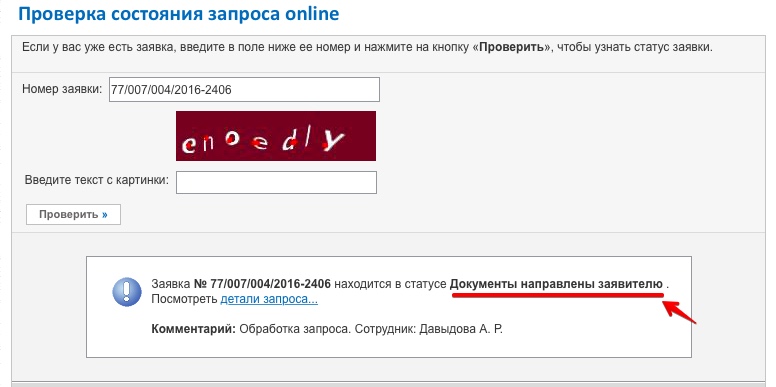
Вот и всё. Результат есть. Пользуйтесь и будьте в курсе, что происходит с вашей сделкой.
Инструкция — как заказать выписку из ЕРГН, проверить статус заявки и сконвертировать полученный файл xml sig в человекочетаемый вид
Выписка из единого государственного реестра недвижимости - это справка, которая является право подтверждающим документом. Чтобы получить эту выписку, ее нужно заказать на портале госуслуг по адресу www.rosreestr.ru Заполнив все необходимые поля.
На сайте в верхней части присутствует характерный логотип, здесь находится большое количество разделов, вы можете почитать новости, узнать о последних изменениях в законодательстве.
Также здесь предоставлена информация о множестве услуг, которые касаются недвижимости, кадастровой оценки, геодезии. Нам необходим раздел, который находится несколько ниже на странице — «Электронные услуги и сервисы» , и в нем — четвертое поле слева, которое подписано как «Получение сведений из ЕГРН» .
Проверить готовность выписки онлайн
Форма активная, введите НОМЕР ЗАЯВКИ для проверки СТАТУСА готовности.
Конвертация xml sig файлов онлайн
Форма активная, ЗАГРУЗИТЕ файлы ФОРМАТА XML SIG для ОНЛАЙН конвертации.
Форма запроса сведений ЕГРН — какие поля заполнять, по шагам
После того, как вы зашли на нужную страницу, откроется анкета, куда необходимо ввести данные нашего объекта. На основании этих данных мы получим саму выписку. Здесь присутствуют как поля, обязательные для заполнения, так и поля для желательного ввода информации. Чтобы получить информацию, достаточно заполнить обязательные поля.
Выбираем «тип объекта: квартира», ниже - «расположенный по адресу: регион» - например, Москва. Если это область, то соответственно выбираем Московскую область и населенный пункт. Далее указываем название улицы - если это проспект, участок или шоссе, выбираем необходимый пункт из списка. Ниже пишем номер дома и квартиры.

В самом нижнем поле «Способ предоставления сведений» выбираем из списка вид документа — вы можете выбрать:
- ссылки на электронный документ,
- документ в бумажном виде почтовым отправлением
- бумажный документ в территориальном отделе.
Нас интересует электронный документ — мы получаем его на почту, поэтому указываем в строчке ниже адрес, внимательно и без ошибок, иначе письмо не дойдет. После адреса вводим текст с картинки и переходим к получению сведений, нажав соответствующую кнопку внизу.
Сведения о заявителе, прилагаемые документы, и отправка запроса
После перехода на следующую страницу в поле «Вид заявителя», выбираем «физическое лицо», в «Категории заявителя» указываем «Иное лицо», далее вписываем фамилию, имя заявителя.

В поле «вид документа» выбираем паспорт (серию писать необязательно), вводим номер паспорта и пишем дату выдачи документа. Ниже можно еще раз проверить адрес электронного ящика. В самом низу ставим галочку и соглашаемся на передачу персональных данных.
Переходим к запросу данных

На следующей странице прилагаем документы, если такие имеются. Если документов нет, идем к следующему шагу. На новой странице идет проверка данных, перед отправкой запроса внимательно сверяем всю введенную ранее информацию. Если все правильно, нажимаем «Отправить запрос».
Проверка состояния запроса и оплата услуг
После этого откроется страница, где информируется о том, что ваш запрос зарегистрирован, также тут отображен номер запроса, по которому в дальнейшем вы сможете отслеживать готовность выписки .

По соответствующей ссылке можно . Для этого нужно ввести текст с картинки и нажать «Проверить». Далее мы увидим статус заявки «Ожидает оплаты». Чуть ниже нажимаем «Укажите код платежа», в электронном письме копируем код и вставляем его в нужное поле, и нажимаем «Перейти к оплате».
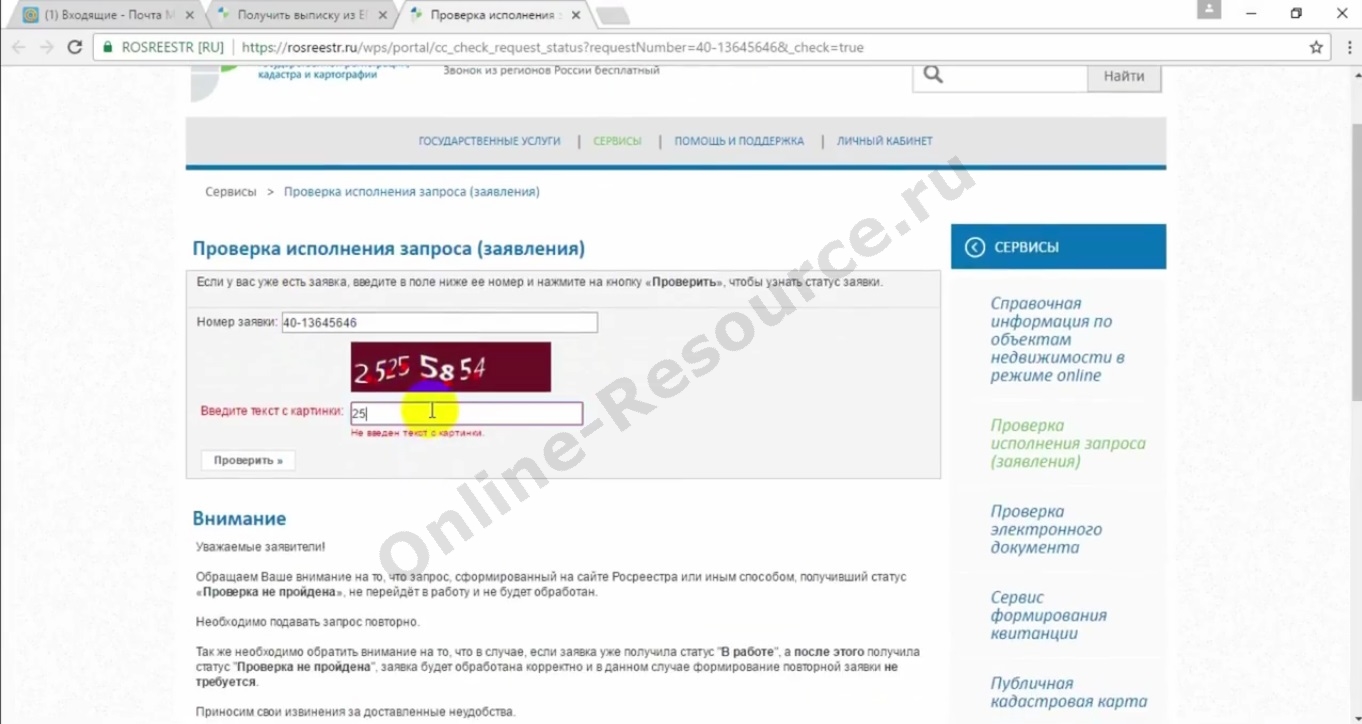
Оплата выписки — выбор способа

На следующей странице открывается поле, где нужно вписать ФИО плательщика и указать адрес его регистрации, после чего переходим к оплате после нажатия кнопки внизу. На новой странице нужно подтвердить данные платежа, здесь можно заказать банковскую квитанцию.
Особенности оплаты — варианты оплаты
Деньги могут сниматься:
- с банковской карты visa / mastercard;
- со счета мобильного телефона.

Если выбираем второй вариант, тогда вводим номер мобильного и обращаем внимание на размер комиссии для каждого оператора. С оплатой банковской картой взымается комиссия 2,3%. Отмечаем галочкой «Я принимаю условия публичной оферты» и нажимаем «Оплатить». После этого будет отображена сумма к оплате, здесь нужно ввести номер и другие данные банковской карты (если выбран этот способ), и нажать «Оплатить», после чего заявка уйдет в оплату.
На ваш электронный адрес придет письмо с информацией о том, что заявление принято в работу и оплата совершена.

Проверка статуса готовности ЕГРН выписки
На следующей странице можно проверить исполнение заявления , здесь вводим текст с картинки, нажимаем «Получить ключ доступа» , указываем его, копируя из письма, и нажимаем «Получить файл». После этого файл в виде архива будет скачан на компьютер. Дальше проверяем электронный документ, выбрав в правой части страницы соответствующий пункт.
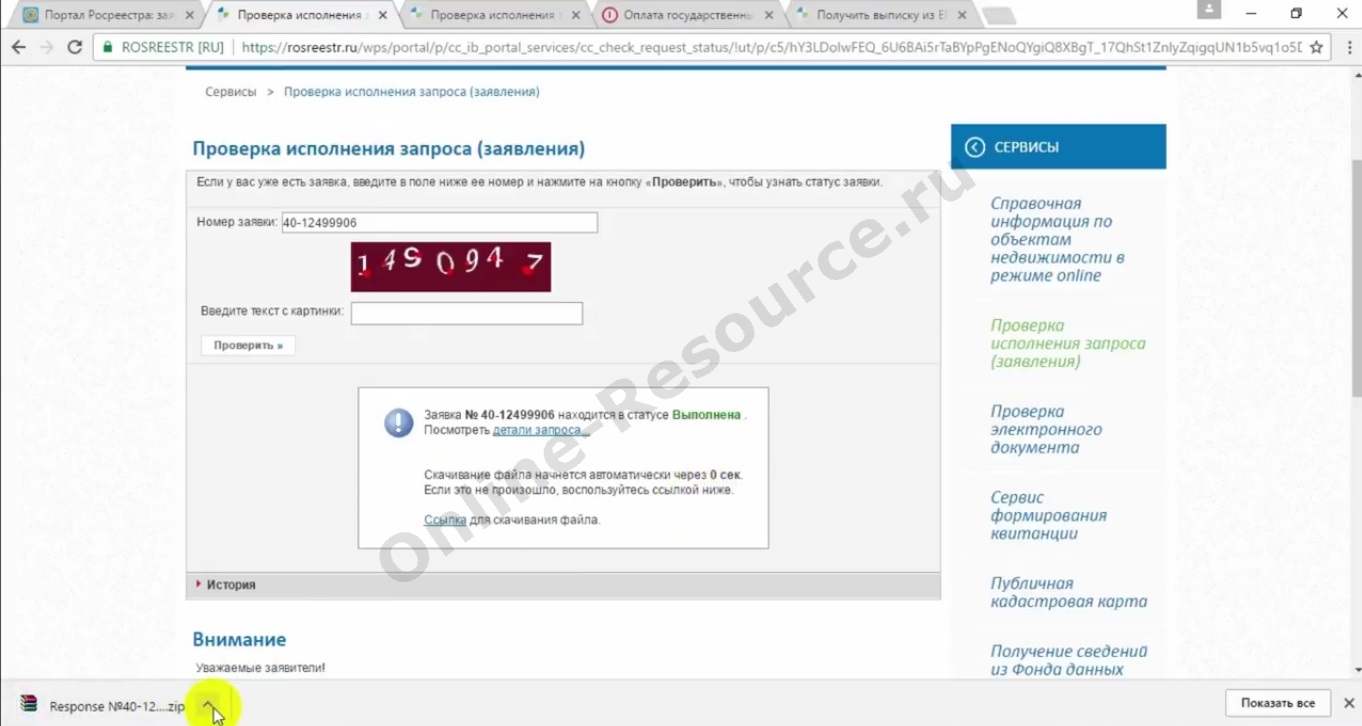
Конвертируем в пригодный для чтения файл выписки ЕГРН росреестра xml sig
В скачанном архиве в папке «1» размещен файл изображения со схемой квартиры. Нас интересует текстовая часть документа, где находятся сведения об обременениях и физических данных собственника.
На странице «проверка электронного документа », на которую мы перешли, нужно выбрать файлы электронного документа. Копируем файлы.xml и.sig, которые находятся в архиве, на рабочий стол, указываем их для загрузки и нажимаем «Проверить». На следующей странице файл можно просмотреть в текстовом формате, нажав на ссылку с соответствующим названием.

Появляется окно, в котором отображаются сведения ЕГРН.
Здесь можно просмотреть готовую выписку:
- адрес,
- кадастровый номер объекта,
- дата присвоения кадастрового номера,
- кадастровая стоимость,
- получатель выписки, и вся необходимая информация.
Собственникам и владельцам объектов недвижимости, включающих жилые, нежилые помещения и здания, а также земельные участки, необходимо в обязательном порядке зарегистрировать и надлежащим образом оформить объекты. Занимается учетом и регистрацией Федеральная служба картографии, кадастра и геодезии. Данная организация является государственной исполнительной инстанцией и осуществляет прием граждан в общем и частном порядке.
Сдав нужный пакет документов для оформления или перерегистрации, остается только дождаться выполнения заявки. Ранее для этого приходилось звонить сотрудникам или приходить в Росреестр. Проверка готовности документов теперь определяется без лишних звонков и визитов к специалисту. Сделать это можно быстро и удобно в режиме онлайн.
Сведения об объектах недвижимости в режиме онлайн
В 2011 году был открыт официальный сайт Росреестра для всех желающих узнавать сведения об объектах недвижимости в режиме онлайн. Сначала появилась публичная кадастровая карта, а затем стали доступны другие возможности. Например, теперь можно не посылать официальный запрос при необходимости получить выписку из ЕГРН, поскольку такую справку гражданин получает онлайн.
Официальный ресурс Росреестра позволяет гражданам в удобное для них время, а также в любом месте, получать информацию справочного характера. Сам портал очень функционален и содержит как справочно-информационные данные, так и формы для заполнения, которые называются электронными сервисами. Каждой категории граждан доступны свои услуги, которые можно заказать онлайн.
Сайт Росреестр
По той причине, что конкретный сервис необходим только определенной категории населения, разработчики разделили портал на три категории:
- для физ. лиц;
- для юр. лиц;
- для специалистов.
Услуги на сайте Росреестр
К последнему пункту относятся геодезисты, оценочные компании, судебные управляющие, картографы и люди других профессий. Всем категориям, перечисленным выше, доступна одна услуга, которую предлагает Росреестр – проверка готовности документов. Чтобы получить к ней доступ, можно воспользоваться кликом на свой раздел, где пользователь увидит зеленый блок. Выбрать в нем следует «Проверка исполнения запроса». Также пользователь может перейти в подраздел «Деятельность», кликнув на «Документы».
 Деятельность — Документы
После этого необходимо на новой страничке выбрать «Сервисы» и перейти в проверке статуса запроса заявителя.
 Выбор раздела для проверки
Важно не перепутать две справочные услуги:
- проверка электронного документа;
- проверка исполнения запроса.
 Проверка документов онлайн
В данном случае необходимо нажимать именно на вторую, поскольку первая относится конкретно к имеющемуся, уже полученному, документу, присланному на почту пользователю.
Таким образом можно узнать информацию обо всех сервисах Росреестр проверка готовности документов – это один из доступных сервисов официального портала.
Как проверить готовность документов?
Гражданину необходимо проделать вышеописанные манипуляции на официальном сайте Росреестра. После того как все выполнено правильно, пользователь увидит специальную форму, для заполнения которой понадобится только номер заявки. Данный код присваивается каждому запросу, после чего гражданин получает его с инструкциями по проверке онлайн.
Проверка готовности документов Росреестра на официальном сайте происходит очень быстро. Обработка выполняется меньше чем за минуту. В соответствующем поле гражданин вводит числовое значение, а ниже код с картинки. После правильного введения данных потребуется нажать кнопку «Проверить». Обратите внимание, что некорректно указанные данные приведут к ошибке запроса и поисковая система не выдаст правильный результат, поэтому нужно несколько раз внимательно проверить правильность заполнения обоих полей в форме, представленной на сайте.
 Ввод данных
Результат проверки будет отображен ниже в этом же поле. Если совершена ошибка и номер запроса указан неверно, то потребуется перепроверить данные. Система же выдаст сообщение о такой необходимости. Если пользователю высветилось сообщение «Проверка не пройдена», это значит, что запрос по какой-то причине не будет обработан, т.е. не перейдет в производство. В таком случае потребуется подать заявку заново или связать со служащим, чтобы уточнить, как поступить в данном случае. Скорее всего, нужно подать запрос еще раз.
Если статус заявки «В работе», значит, процедура находится в производстве и пока не завершена. Необходимо проверить информацию позже еще раз. Когда после предыдущего результата «В работе» клиент получает последующий статус «Проверка не пройдена», это означает, что запрос был успешно обработан, т.е. создание повторной заявки не требуется.
Пока что портал работает именно в таком режиме, но скоро система поиска по базе данных будет обновлена, и пользователи смогут осуществить проверку готовности документов Росреестра в обычном и удобном режиме. Воспользоваться данным электронным сервисом можно круглосуточно и с любого гаджета, у которого есть выход в интернет.
Данный сайт НЕ является официальным сайтом Росреестра. Официальный сайт - rosreestr.ru